
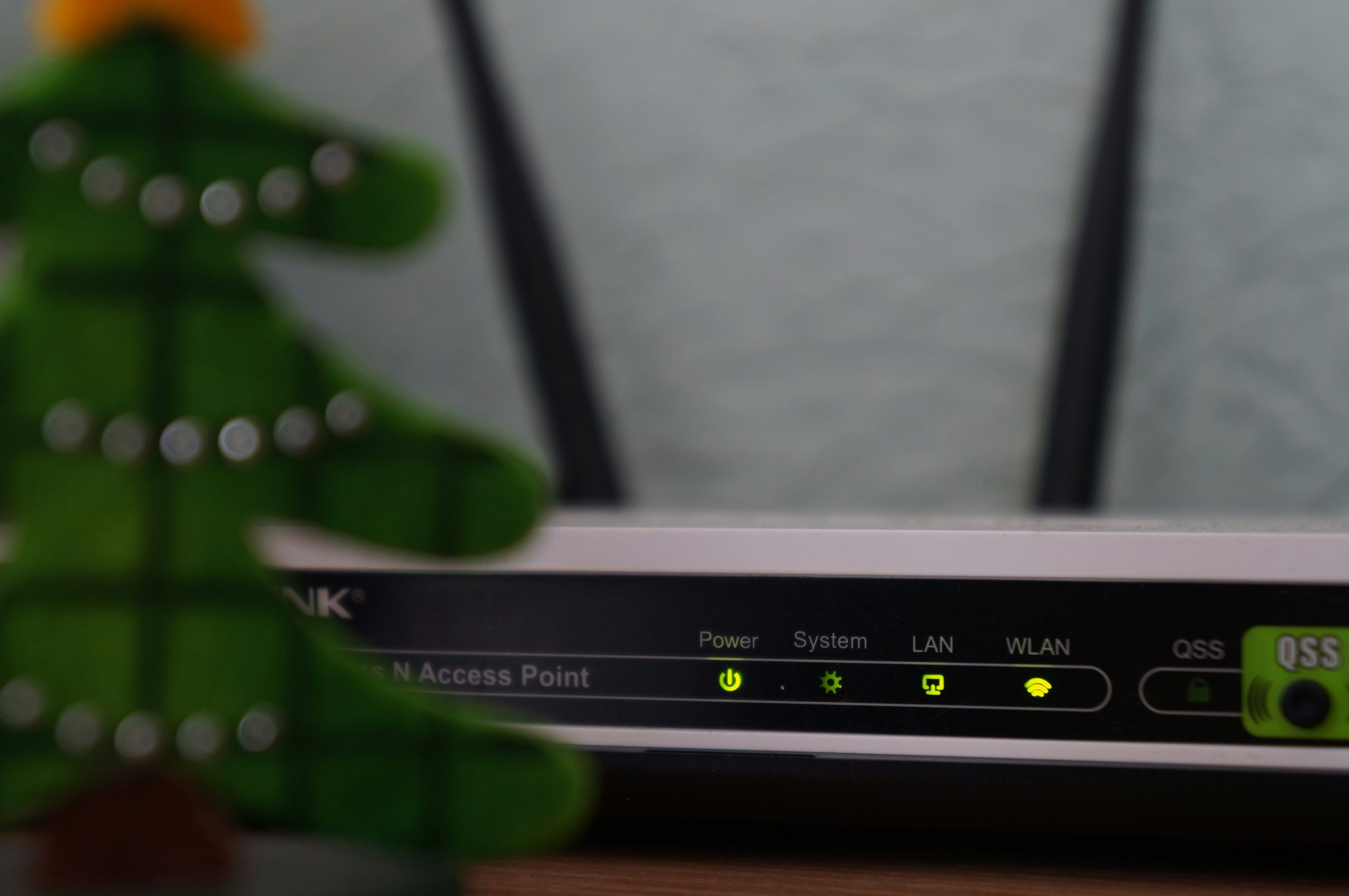
ルーター再起動の効果を知っておこう
忙しい毎日を送るご家庭のお母さんにとって、インターネットの接続不良は避けたいトラブルの一つでしょう。
特に子どものオンライン授業や、自分やご主人の在宅勤務など、家族全員でのインターネット利用が増える中、安定したネット環境は必須です。
しかし、突然の接続不良にどう対処すれば良いか分からず、困ることも多いのではないでしょうか。
そんな時に役立つのが「ルーター再起動」の基礎知識です。
私もこれまで数多くのお客様の環境を見てきましたが、ネットワークトラブルの多くは、実はこの「ルーターの再起動」で解決できるケースが非常に多いんですよ。
サポート現場で「まずはルーターの電源を抜いて入れなおしてみましょうか」とご案内すると、「え、そんなことで?」と驚かれるのですが、実際に試していただくと「直った!」と喜ばれることが本当に多いんです。
この記事では、ルーターの再起動がなぜ必要なのか、その効果はどのようなものか、再起動の方法や注意点までを詳しく解説しています。
再起動は専門知識がなくても簡単にでき、効果的なトラブルシューティング方法です。ぜひ、この機会にルーター再起動の基本をマスターしてください!

インターネットが不調の時の基本は、ルータの再起動です!
ルーター再起動の基本とその効果

ここでは、ルーター再起動の必要性と効果について詳しく解説します。そして再起動と初期化の違いにも少し触れておきましょう。
ルーターの再起動が必要な理由
ルーターの再起動を行うと、メモリの解放やフリーズを解消したり、ルータに蓄積した負荷を解消できます。
メモリの解放やフリーズの解消のため
長時間連続して稼働しているルーターは、内部メモリがいっぱいになったり、ソフトウェアが不安定になったりすることがあります。
これにより、インターネット接続が遅くなったり、断続的に切れることが起こります。
これは、ちょうどパソコンやスマートフォンの動きが重くなったときに再起動するとサクサク動くようになるのと似ています。
ルーターも一種のコンピュータなので、メモリの解放や一時的なフリーズを解消するために再起動が効果的なんです。
再起動することで、ルーターの内部メモリがクリアされ、ソフトウェアも再起動するため、接続の安定性が向上します。
蓄積した負荷を解消するため
ルーターは複雑なネットワーク機器で、さまざまなデバイスが同時に接続されると負荷がかかります。特に家庭内で複数のデバイスを使用している場合、定期的な再起動が推奨されます。
私の経験上、特にオンラインゲームを頻繁にするご家庭や、IoTデバイスを多く接続している環境では、ルーターへの負荷が非常に高くなります。
以前、お客様で「夜になると必ずネットが遅くなる」という方がいらっしゃいましたが、ルーターのログを確認すると、同時に多数の通信が行われてCPU使用率が上がりっぱなしになっていました。
定期的な再起動でこの負荷をリセットすることで、安定稼働につながります。
ルーター再起動の主な効果
ルーターの再起動することで、まず、ネットワーク接続が安定化します。ルーター内部のキャッシュや一時ファイルがクリアされ、動作が軽快になり、インターネット接続のスピードや安定性が向上します。
次に、ルーターが再起動されると、インターネットサービスプロバイダ(ISP)から新しいIPアドレスが割り当てられる場合があります。
これにより、特定のサイトへのアクセスが改善されることがあります。特に、IPアドレスに関連したトラブルが原因の場合、再起動が効果的です。
以前、お客様から「特定のWebサイトだけ見れない」という相談を受けたことがありました。
DNSキャッシュの問題か、特定のIPアドレスでフィルタリングされている可能性も考えられましたが、ルーターを再起動してIPアドレスが切り替わった途端に閲覧できるようになり、驚かれましたね。
さらに、ソフトウェアのリフレッシュも再起動の効果の一つです。ルーターのファームウェアやソフトウェアは、再起動することで一時的な不具合やバグが解消されることがあります。
再起動と初期化の違い
再起動と初期化は、ルーターのメンテナンスにおいて重要な役割を果たしますが、それぞれの意味と効果は異なります。
再起動は、一時的な動作不良やネットワークの安定性を改善するために行う操作です。
電源を一度切って再び入れることで、ルーターの動作をリフレッシュし、問題を解決します。
車のエンジンを一度切ってかけ直すようなイメージですね
一方、初期化を行うと、すべての設定が工場出荷時の状態に戻るため、設定内容が失われます。したがって、初期化を実行する前には、設定内容をメモしておくことが重要です。
ルーター再起動の方法
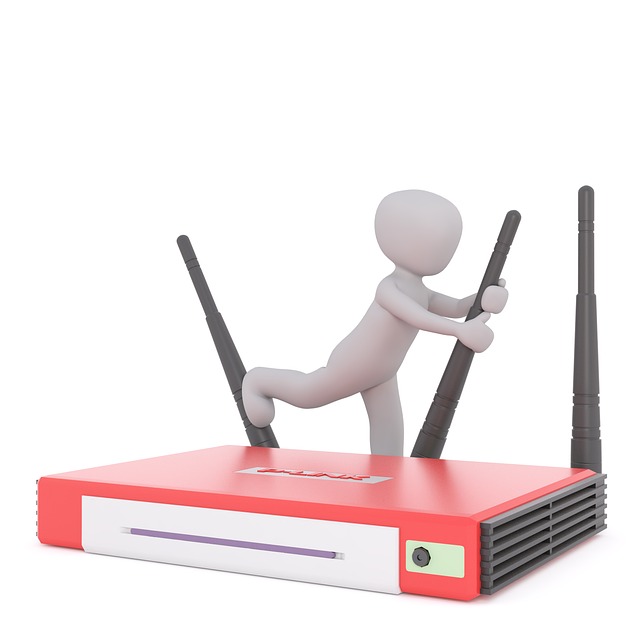
ここでは、ルーターの再起動方法について詳しく解説します。
電源ボタンやケーブルを使った方法、設定ツールを利用した方法、さらには遠隔操作による再起動の方法まで、多様な再起動手段を紹介します。
ご家庭でルーターを再起動する際の参考にしてください。
電源ボタンや電源ケーブルを使った再起動
ルーターの再起動で最も基本的な方法は、電源ボタンや電源ケーブルを使用する方法です。この方法はシンプルで、多くのご家庭で一般的に利用されています。以下の手順で行うことができます。
電源ボタンでの再起動
まず、ルーターの電源ボタンがある場合は、それを探してみましょう。
ボタンが見つかったら、約10秒間長押しします。これにより、ルーターがシャットダウンし、その後自動的に再起動します。
電源ケーブルでの再起動
電源ボタンがない場合は、電源ケーブルを使った再起動を行います。
電源ケーブルを使う場合は、ルーターの電源アダプターをコンセントから抜きます。この状態で約10秒待ち、その後再び電源アダプターをコンセントに差し込みます。
ルーターが再起動し、再びインターネット接続が確立されるまで数分待ちます。これで、ルーターのメモリがクリアされ、接続の安定性が向上します。
この「10秒待つ」という時間が意外と重要なんです。
これはルーターの内部にあるコンデンサに蓄えられた電気が完全に放電され、リフレッシュされるために必要な時間です。
経験上、焦ってすぐに差し込んでしまうと、完全にリセットされず効果が薄い場合もありますので、ここはじっくり待つのがおすすめです。
設定ツールを使った再起動
次に、ルーターの管理画面を使った再起動方法について説明します。この方法は、ルーターの設定を変更する際にも便利です。以下の手順に従ってください。
ルータの管理画面にアクセスする
まず、パソコンやスマートフォンを使ってブラウザを開き、ルーターのIPアドレスを入力します。一般的には「192.168.1.1」や「192.168.0.1」が使用されますが、ルーターによって異なる場合がありますので、ルーターの取扱説明書を参照してください。
ルーター本体のシールや、プロバイダから送られてきた書類に記載されていることも多いですね。
もし分からなければ、Windowsのコマンドプロンプトで「ipconfig」と入力したり、Macやスマートフォンのネットワーク設定から「デフォルトゲートウェイ」や「ルーター」のIPアドレスを探してみてください。
ログイン情報を入力して設定する
ルーターの管理画面にアクセスできたら、ログイン情報(ユーザー名とパスワード)を入力します。これもルーターの取扱説明書に記載されていることが多いです。
ログイン後、メニューから「システムツール」や「メンテナンス」などの項目を探し、その中にある「再起動」ボタンをクリックします。
この方法を使うと、物理的にルーターに触れることなく再起動ができます。設定変更後の再起動や、ルータを直接動かしたり触ったりせずに管理したい場合に非常に便利です。
遠隔での再起動方法
最後に、ルーターを遠隔操作で再起動する方法について説明します。
この方法は、家族が外出中にインターネット接続に問題が発生した場合などに役立ちます。
ルーターの確認
まず、ルーターがリモート管理に対応していることを確認します。
多くの最新のルーターは、スマートフォンアプリやウェブインターフェースを通じて遠隔操作が可能です。
リモート管理機能が有効になっていない場合は、ルーターの管理画面から設定を有効にします。
管理アプリの入手
次に、ルーターのメーカーが提供する公式アプリをスマートフォンにダウンロードします。
アプリを開き、ルーターと連携させるための初期設定を行います。アプリ内で「再起動」オプションを選択し、指示に従って再起動を実行します。
この方法を使えば、物理的にルーターにアクセスできない状況でも、簡単にルーターを再起動できます。特に、在宅勤務や旅行中など、どこにいてもインターネット接続のトラブルに迅速に対応できるため、非常に便利です。
再起動の頻度とタイミング

ここでは、ルーターの再起動が必要なタイミングや頻度について解説します。
調子が悪くなった時の再起動や定期的な再起動のメリット、自動再起動機能の活用方法について紹介します。
調子が悪くなった時に再起動する
ルーターの調子が悪くなった時は、再起動が最も手軽で効果的な対策です。
具体的には、インターネット接続が遅くなったり、接続が頻繁に切れる場合に再起動を試みると良いでしょう。
オンライン授業やWeb会議中に、急に映像が乱れたり音声が途切れたりした場合は、まずルーターを再起動してみてください。多くの場合、それだけで状況が改善することがあります。
また、デバイスがネットワークに接続できない場合や、特定のウェブサイトにアクセスできない場合も、ルーターの再起動が有効です。
ルーター内部のソフトウェアがリフレッシュされ、新しいIPアドレスが割り当てられることにより、問題が解消されることがあります。
定期的な再起動のメリット
定期的な再起動は、ルーターのパフォーマンスを維持するために有効です。ルーターは常に稼働しているため、内部メモリがいっぱいになったり、ソフトウェアが不安定になることがあります。
定期的に再起動することで、これらの問題を未然に防ぎ、安定したネットワーク接続を保つことができます。
例えば、1週間に1回程度の再起動を習慣化することで、ルーターの寿命を延ばし、トラブルを防ぐことができます。
自動再起動機能の活用方法
ルーターには、自動再起動機能が搭載されているものもあります。
この機能を活用することで、手動で再起動する手間を省き、常に安定したネットワーク環境を維持することができます。以下の手順で、自動再起動機能を設定してみましょう。
まず、ルーターの管理画面にアクセスします。ブラウザでルーターのIPアドレスを入力し、管理画面にログインします。
次に、「システムツール」や「メンテナンス」などのメニューから、「スケジュール」や「自動再起動」設定を探します。
設定画面で、再起動の頻度やタイミングを選択します。例えば、週に1回の深夜時間帯に再起動を設定することで、日中の利用に影響を与えずに再起動を行うことができます。
私の知人も自宅のルーターを週に1回、深夜3時に自動再起動するように設定していているそうで、家族が寝ている時間帯なので、誰もインターネットが使えなくなる不便を感じることなく、常に快適な状態を保てていると聞いています。
このように、自動再起動機能を活用することで、常に最適な状態でルーターを稼働させることが可能です。忙しいご家庭でも簡単に実践できるため、ぜひ試してみてください。
再起動しても改善しない場合の対処法

ここでは、ルーターの再起動を試みても改善しない場合の対処法について解説します。設置場所の変更や周波数帯の変更、さらにはルーターの初期化手順について紹介します。
これらの方法を試して、より快適なインターネット環境を実現しましょう。
ルーターの設置場所を変える
ルーターの設置場所は、インターネット接続の品質に大きな影響を与えます。
電波が届きにくい場所にルーターが設置されている場合、通信が不安定になったり、速度が低下することがあります。以下のポイントを参考に、ルーターの設置場所を見直してみましょう。
まず、経験上、ルーターを家の中心で、かつ、なるべく高い位置(例えば本棚の上など)に置くのが理想的です。これにより、家全体に均等に電波が届きやすくなります。
また、ルーターは床から少し高い位置に設置し、周囲に障害物がない場所に置くことが重要です。家具や壁が電波を遮ると、接続が不安定になることがあります。
特に鉄筋コンクリートの建物や、水槽などの水気のあるものの近くに設置すると、電波が吸収されてしまい、思ったように電波が届かないことがあります。
さらに、電子レンジやコードレス電話、Bluetooth機器などの他の電子機器から離して設置することも効果的です。これらの機器はWi-Fiの電波に干渉し、通信の品質を低下させる可能性があります。
周波数帯を変更する
Wi-Fiには主に2.4GHz帯と5GHz帯の2つの周波数帯があります。
2.4GHz帯は壁などの障害物に強い一方、多くのデバイスがこの帯域を使用しているため、混雑しやすいです。
5GHz帯は混雑が少なく高速ですが、障害物に弱い特徴があります。
接続が不安定な場合、周波数帯を変更してみると改善することがあります。
私のお客様でも、「2階の自室でオンライン授業を受けるとよく途切れる」という相談があり、調べてみると1階のルーターから5GHz帯で接続されており、壁や家具の影響を強く受けていました。
5GHz帯は速度は速い反面、減衰しやすいため、部屋間の移動が多い場合は2.4GHz帯、同一フロアや近くで高速通信したい場合は5GHz帯と、状況に応じて使い分けるのが賢い方法です。
周波数帯の変更方法
まず、ルーターの管理画面にアクセスし、Wi-Fi設定のメニューを開きます。
ここで、2.4GHz帯と5GHz帯のどちらかに切り替える設定を見つけます。たとえば、2.4GHz帯を使用している場合は、5GHz帯に変更してみましょう。
5GHz帯が使用できない場合や接続が不安定な場合は、逆に2.4GHz帯を試してみるのも良いです。
周波数帯の変更により、他のデバイスとの干渉が減り、通信品質が向上することがあります。
また、デバイスが新しい周波数帯に対応しているかどうかも確認しておくと良いでしょう。周波数帯を適切に使い分けることで、より安定したインターネット接続が期待できます。
ルーターの初期化とその手順
再起動や設置場所の変更、周波数帯の変更を試しても改善しない場合は、ルーターを初期化することを検討しましょう。
初期化はルーターを工場出荷時の状態に戻す操作で、設定やパスワードなどがリセットされます。以下の手順に従って、安全に初期化を行ってください。
まず、ルーターの背面または底面にある小さなリセットボタンを見つけます。リセットボタンは通常、細いピンなどで押す必要がある小さな穴に隠されています。
リセットボタンを押すためには、クリップの先端など細長いものを使用します。
リセットボタンを10秒以上押し続けます。すると、ルーターのランプが点滅し始め、初期化が開始されます。数分後、ルーターが再起動し、工場出荷時の設定に戻ります。初期化が完了したら、ルーターの取扱説明書を参考にして、再設定を行います。
初期化は最終手段ですが、稀に発生するルーター内部のファームウェアの破損、不正な設定が残ってしまうなどの根深いトラブルは、初期化することでしか解決できない場合も少なくありません。
ただし、初期化後は、再度Wi-Fiネットワークの名前やパスワードなどの設定のやり直しは必須なので、必ず取扱説明書やプロバイダからの設定情報を手元に準備してから実行してください。
ネット回線の不調時にはルーター再起動の効果を期待しよう

ネットワークトラブルは突然起こるものですが、その多くはルーターの再起動で解決できる「あるある」です。
ご自身の経験として再起動をマスターし、もしそれでも解決しない場合は、今回ご紹介した設置場所の変更や周波数帯の変更、そして最終手段としての初期化を試してみてください。
それでもダメなら、プロバイダやメーカーのサポートに相談する前に、この記事に書かれていることを一通り試したという前提で状況を伝えれば、よりスムーズに解決に繋がるはずです。


コメント