

Wi-Fiがつながらない!ルーターの設定ができず家族が大混乱…どうすればいい?

仕事から帰宅したら、お子さんが「YouTubeが見られない!」と大騒ぎ。夫も在宅ワーク中にネットが途切れて困っている…。
そんなとき、ルーターの設定を見直そうとしても「管理画面に入れない」「設定が分からない」と途方に暮れてしまうこともありますよね。
この記事では、ルーターの設定ができないときの原因や解決策を分かりやすく解説します。
基本的なチェックポイントから、最終的にどこへ相談すべきかまで、順番に紹介。
この記事を読めば、落ち着いてトラブルを解決し、家族みんなが快適にWi-Fiを使える環境を取り戻せるはずです!

ルーターが設定できない場合、考えられる要因を1つずつ確認して対処していけば解決できます!

知っておこう!ルーターの設定ができない時のよくある原因

ルーターの設定ができない原因はいくつか考えられます。ネットワーク機器の不具合、設定ミス、接続方法の誤りなど、基本的なポイントを押さえて解決していきましょう。
ここでは、家庭でよくあるWi-Fiトラブルの具体例や、ルーターの設定がうまくいかないときにチェックすべきポイントを解説します。
お子さんの動画が止まる、お父さん、お母さんの在宅ワークが中断…家庭で起こるネットトラブル
家庭でのインターネットは、お子さんの動画視聴や仕事のオンライン会議など、さまざまな用途で使われています。そのため、Wi-Fiが突然つながらなくなると、一気に混乱が広がります。
こうしたトラブルが起こったとき、原因を特定することが解決の第一歩になります。ルーターの設定がうまくいかないときに考えられる原因を次に紹介します。
ルーターの設定ができないときに考えられる3つの主な原因
ルーターの設定ができないとき、考えられる主な原因は以下の3つです。
- ルーターの接続や機器の問題
電源が正しく入っているか、LANケーブルが抜けていないかを確認しましょう。また、ルーターが長時間動作していると、不具合が発生することがあります。電源を一度抜いて数分待ち、再起動するのも有効です。 - インターネットの契約やプロバイダ設定の問題
プロバイダ情報(IDやパスワード)が間違っていると、正しく接続できません。契約時の書類を確認し、設定が正しいか見直してみましょう。また、プロバイダの障害情報もチェックすると良いでしょう。 - ルーターの管理画面へのアクセスエラー
ルーターの管理画面に入れないと、設定変更ができません。IPアドレスの入力ミスや、接続機器の設定ミスが原因の可能性があります。この場合、次のチェックポイントを確認してみてください。
ルーターの管理画面に入れない?設定変更ができないときのチェックポイント
ルーターの設定を変更しようとした際、「管理画面に入れない」というトラブルが発生することがあります。そんなときに確認すべきポイントを紹介します。
- 正しいIPアドレスを入力しているか
ルーターの管理画面にアクセスするには、ブラウザのアドレスバーに「192.168.1.1」や「192.168.0.1」といったIPアドレスを入力します。ルーターのメーカーによって異なるため、取扱説明書を確認しましょう。 - 接続している機器がWi-Fiまたは有線でルーターに接続されているか
ルーターの設定画面には、ルーターに直接接続しているデバイスからしかアクセスできません。スマホがモバイルデータ通信(4G/5G)になっていないか、PCが正しくルーターに接続されているか確認しましょう。 - ルーターのログイン情報(ID・パスワード)が正しいか
初期設定のログイン情報が変更されていたり、入力ミスがあるとログインできません。初期ID・パスワードは、ルーター本体のシールや説明書に記載されていることが多いです。
これらのチェックを行い、必要に応じてルーターの初期化も検討しましょう。正しい手順で設定を進めれば、Wi-Fiの問題もスムーズに解決できます。
まずはここを確認!ルーター設定ができないときの基本チェックリスト

ルーターの設定がうまくできないときは、焦らずに基本的なポイントをチェックすることが大切です。「機器の電源が入っているか」「配線が抜けていないか」「SSIDやパスワードが正しいか」など、意外なところに原因がある場合もあります。
ここでは、ルーター設定のトラブルを解決するための基本チェックリストを紹介します。
ルーターの電源と配線を確認!「つながらない」は意外なところが原因かも?
Wi-Fiがつながらないとき、まず確認すべきなのがルーターの電源と配線です。これらのトラブルは、意外と単純な原因で発生することがあります。
例えば、ルーターの電源が入っていない、またはコンセントが抜けかけていることがあります。掃除や模様替えの際にケーブルが抜けてしまったり、タコ足配線で電力が不足していたりすると、正常に動作しないことがあります。
また、モデムとルーターの接続が正しくされているかもチェックしましょう。LANケーブルがしっかり差し込まれていないと、インターネット接続ができません。
ケーブルの劣化や断線が原因のこともあるため、別のケーブルを試してみるのもおすすめです。
Wi-FiのSSID・パスワードを間違えていないか確認する方法
Wi-Fiの設定ができない原因として、SSID(Wi-Fiのネットワーク名)やパスワードの入力ミスがよくあります。特に、新しいルーターに変更したばかりのときは、古い設定のままで接続しようとしてしまうことがあります。
まずは、接続しようとしているSSIDが正しいものかを確認しましょう。ルーターの側面や底面に貼られているシールに、SSIDとパスワードが記載されていることが多いです。
スマホやPCのWi-Fi設定画面を開き、ルーターに記載されたSSIDと一致しているか確認してください。
パスワードは、大文字・小文字の違いや「O(オー)」と「0(ゼロ)」の違いなどに注意が必要です。入力を間違えている可能性がある場合は、一度Wi-Fi設定を削除し、正しい情報を入力し直してみてください。
スマホ・PCの接続設定を見直すだけで解決するケースも
Wi-Fiの接続トラブルは、ルーター側だけでなく、スマホやPCの設定が原因のこともあります。特に、以下のようなケースでは、デバイス側の設定を見直すだけで解決することがあります。
-
- 機内モードがオンになっていないか?
スマホやPCの機内モードがオンになっていると、Wi-Fiに接続できません。設定画面を開いて確認しましょう。
- 機内モードがオンになっていないか?
- Wi-Fiがオフになっていないか?
デバイスのWi-Fi設定がオフになっていると、当然ながらインターネットにはつながりません。再度オンに切り替えてみましょう。 - IPアドレスの設定が固定になっていないか?
以前に手動でIPアドレスを設定したことがある場合、それが原因で接続できないことがあります。ネットワーク設定を「自動取得(DHCP)」に変更してみましょう。
これらの基本チェックを行うことで、ルーターの設定ができない原因をスムーズに突き止めることができます。Wi-Fiトラブルに遭遇したときは、まずこのチェックリストを試してみてください。
ルーター設定ができない時に試すべき5つの対処法
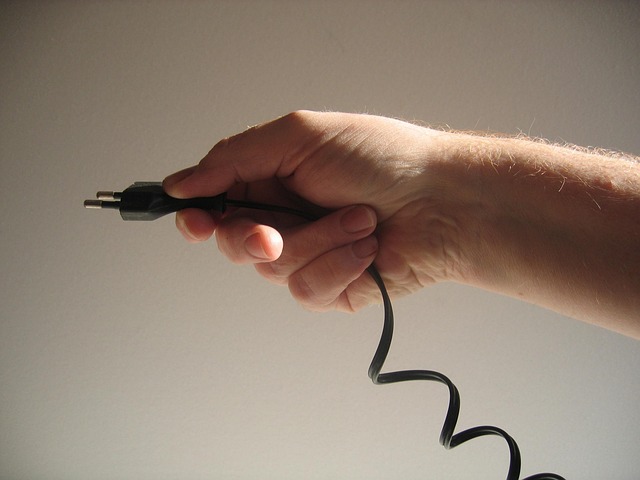
ルーターの設定ができない場合も、多くの接続トラブルは、基本的な対処法を試すことで解決できます。
ここでは、Wi-Fiの復旧に役立つ5つの方法を紹介します。ルーターの再起動や周波数帯の切り替え、LANケーブルのチェックなど、簡単な手順で改善する可能性があるので、ぜひ試してみてください。
ルーターの再起動と初期化で接続トラブルをリセット!
Wi-Fiがつながらないとき、一番簡単で効果的なのが「ルーターの再起動」です。ルーターは長時間使用すると動作が不安定になることがあり、電源を入れ直すだけで改善することがあります。
ここでは、一般的な再起動と初期化の手順をご紹介します。
ルータによって操作が異なる場合があるので、行う時には使っているルーターの取扱説明書を確認して行いましょう。
再起動の手順
・ルーターの電源を切る(コンセントを抜いてもOK)
・5分ほど待つ(完全に電源が落ちるのを確認する)
・電源を入れ直す
もし再起動でも改善しない場合は、ルーターを「初期化」するのも1つの手です。ただし、初期化するとWi-Fiの設定がリセットされるため、事前にプロバイダの接続情報(ID・パスワード)を確認しておきましょう。
初期化の手順
・ルーターの背面や底面にある「リセットボタン」を探す
・クリップなどを使って10秒以上長押しする
・ルーターが再起動し、初期状態に戻る
初期化後は、Wi-Fiの設定をやり直す必要があるため、ルーターの取扱説明書を参考にして再設定してください。
Wi-Fiの周波数帯(2.4GHz/5GHz)を切り替えてみる
Wi-Fiには「2.4GHz」と「5GHz」という2つの周波数帯があります。ルーターによっては、これらの周波数を自動的に切り替える「バンドステアリング」機能が搭載されていることもありますが、手動で変更することで接続が安定することがあります。
2.4GHzと5GHzの違い
2.4GHz:壁や床を通過しやすく、遠くまで電波が届くが、電子レンジやBluetooth機器と干渉しやすい
5GHz:速度が速く安定しているが、障害物に弱く、遠くまで届きにくい
Wi-Fi設定画面でSSIDを確認し、「○○-2G」または「○○-5G」と書かれたネットワークに接続し直してみてください。特に動画視聴やオンライン会議をする場合は、5GHzのほうが快適に使えることが多いです。
LANケーブルの接続や交換でネットが復活することも!?
ルーターとモデム、またはルーターとPCを接続するLANケーブルが、劣化や断線していると、ネットが不安定になることがあります。特に、長年使用しているケーブルは劣化しやすいため、一度交換してみるのも有効です。
LANケーブルのチェックポイント
・ケーブルがしっかり接続されているか(カチッと音がするまで差し込む)
・別のLANケーブルに交換して試してみる(カテゴリ5e以上のものがおすすめ)
・ルーターのLANポートを変えてみる(他のポートが使える場合)
ケーブルの不具合が原因の場合、交換するだけでネットが復旧することもあるので、試してみる価値があります。
ルーターの設置場所を変更して電波の届きやすい環境にする
Wi-Fiの電波は、ルーターの設置場所によって大きく影響を受けます。特に以下のような場所に置いていると、電波が届きにくくなることがあります。
電波が弱くなる設置場所の例
・家の隅や壁際(電波が遮られる)
・電子レンジやコードレス電話の近く(電波干渉)
・床に直接置いている(電波が広がりにくい)
ルーターをできるだけ家の中心に設置し、床よりも少し高い位置(棚の上など)に置くと、Wi-Fiの電波が家中に行き渡りやすくなります。
スマホ・PCの設定を変更して接続を安定させる方法
ルーター側に問題がない場合は、スマホやPCのネットワーク設定を見直すことで改善することがあります。
- IPアドレスを自動取得(DHCP)に変更する
固定IPアドレスを設定していると、ルーターの変更時に接続できなくなることがあります。ネットワーク設定で「自動取得」に変更してみましょう。 - DNSサーバーを変更する
プロバイダのDNSが不安定な場合、Googleの「8.8.8.8」などのパブリックDNSに変更すると改善することがあります。 - ネットワーク設定をリセットする(スマホ・PC)
スマホやPCのネットワーク設定をリセットすると、過去の設定がクリアされ、再設定することで接続が安定することがあります。
これらの対処法を試すことで、ルーターの設定トラブルを解決できる可能性が高まります。Wi-Fiがつながらないときは、順番にチェックしてみましょう。

ルーターの設定画面にアクセスできない時の解決策
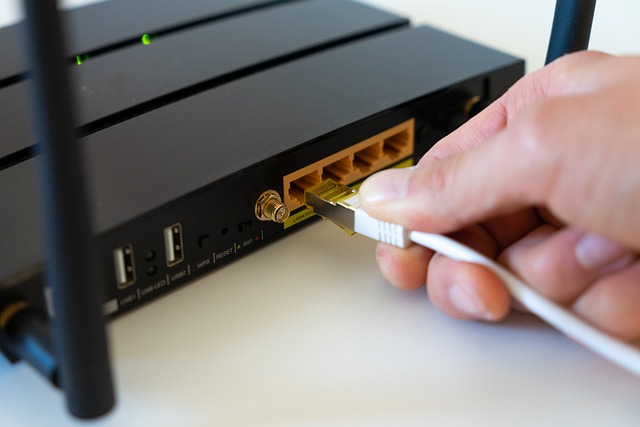
ルーターの設定を変更しようとして「管理画面に入れない…」と困ったことはありませんか?Wi-Fiの接続トラブルを解決するには、ルーターの設定を確認することが重要ですが、管理画面にアクセスできないと、設定の変更すらできません。
「192.168.1.1にアクセスできない」「ログインID・パスワードが分からない」「ファームウェアの更新で改善するかも?」など、ルーターの管理画面に入れない原因と対処法を解説します。
192.168.1.1に入れない?管理画面を開く方法とよくあるミス
ルーターの設定画面にアクセスするには、ブラウザのアドレスバーに「192.168.1.1」や「192.168.0.1」などを入力するのが一般的です。
しかし、「ページが開かない」「接続できない」となる場合は、以下のポイントを確認しましょう。
- ルーターの正しいIPアドレスを調べる
ルーターによって管理画面のアドレスが異なることがあります。ルーターの裏面や取扱説明書に記載されているIPアドレスを確認しましょう。
また、Windowsなら「コマンドプロンプト(cmd)」で ipconfig を実行し、「デフォルトゲートウェイ」のアドレスを確認する方法もあります。 - 正しく入力できているかチェック
ブラウザのアドレスバーに「http://192.168.1.1」と入力する際に、以下のようなミスをしていないか確認してください。
・「www.192.168.1.1」と入力してしまう(「www.」は不要)
・「https://192.168.1.1」と入力してしまう(http://が正解)
・「.(ドット)」の打ち間違え - ルーターに正しく接続しているか確認
ルーターの設定画面には、有線接続またはWi-Fi接続でルーターに直接つながっているデバイスからしかアクセスできません。
・スマホの場合、モバイルデータ通信(4G/5G)がオンになっていると、ルーターに接続できないためWi-Fiに切り替える。
・PCの場合、ルーターのLANポートに直接接続して試す。
これらを確認してもアクセスできない場合は、ルーターを再起動してみるのも有効です。
ID・パスワードが分からない時の対処法(バッファロー・NECなど)
管理画面にアクセスできても、ログインID・パスワードが分からずログインできないこともあります。ルーターのメーカーごとに初期設定のID・パスワードが異なるため、確認してみましょう。
メーカー別 初期ログイン情報の代表的な例を挙げてみます。
・バッファロー:ID「admin」/パスワード「password」または本体のラベルに記載
・NEC:ID「admin」/パスワードなし(空欄)または本体のラベルに記載
・エレコム:ID「admin」/パスワード「admin」
・ASUS:ID「admin」/パスワード「admin」
・TP-Link:ID「admin」/パスワード「admin」または初回設定時にユーザーが決めたもの
一般的な情報になりますので、IDやパスワードが分からない場合、ルーターの本体ラベルや取扱説明書を確認してください。
それでもログインできない場合は、過去に設定を変更した可能性があるため、リセットして初期状態に戻す方法も検討しましょう。
ルーターのリセット方法
・ルーターの電源を入れた状態で、背面の「リセットボタン」を10秒以上長押し
・ルーターが再起動し、初期状態に戻る
・再度管理画面にアクセスし、初期ID・パスワードでログイン
初期化するとWi-Fiの設定もリセットされるため、事前にプロバイダの接続情報を確認しておくことをおすすめします。
ルーターのファームウェア更新で解決するケースも!手順を解説
ルーターのファームウェア(内部ソフトウェア)が古いと、不具合が発生することがあります。管理画面に入れない場合も、ファームウェアを更新することで解決するケースがあります。
ファームウェア更新の手順
ファームウェア更新の代表的な例をご紹介します。
ルーターのモデルによって違う場合があるため、使う機種の取扱説明書を確認しながら行ってください。
バッファローの場合の例:
・ルーターの管理画面にアクセス(http://192.168.11.1 など)
・「詳細設定」→「管理」→「ファームウェア更新」を選択
・「オンラインバージョンアップ」をクリックして最新バージョンを適用
NECの場合の例:
・管理画面(http://192.168.0.1 など)にアクセス
・「メンテナンス」→「ファームウェア更新」を選択
・最新バージョンがある場合は「更新」を実行
手動で更新する場合
手動で更新する場合は、以下のような手順で行ってください。
・メーカーの公式サイトから最新のファームウェアをダウンロード
・ルーターの管理画面から「手動アップデート」を選択
・ダウンロードしたファームウェアを適用し、再起動
ファームウェアの更新後は、管理画面に正常にアクセスできるか確認してください。これでも解決しない場合は、ルーターの初期化を試すか、メーカーのサポートに問い合わせるのも手です。
それでもルーターの設定ができない時の最終手段!プロバイダーに相談する前に試したいこと

ルーターの設定を何度試してもできない場合、原因はルーター自体ではなく、インターネット回線や機器の故障にあるかもしれません。
焦ってプロバイダーに連絡する前に、まずは回線障害の確認やルーターの寿命チェックをしてみましょう。
ここでは、プロバイダーの障害情報の確認方法、ルーターの故障の見極め方、そして最終的にどこへ相談すべきかについて解説します。
インターネット回線自体に問題がある可能性も?プロバイダー障害の確認方法
Wi-Fiがつながらないとき、ルーターや設定の問題ではなく、インターネット回線自体に不具合があるケースもあります。
特に、突然つながらなくなった場合は、プロバイダーや通信事業者の障害を疑ってみましょう。
プロバイダー障害の確認方法
プロバイダーの公式サイトをチェックしましょう。
各プロバイダー(OCN、So-net、auひかり、NURO光など)は、公式サイトで障害情報を掲載しています。「(プロバイダー名) 障害情報」で検索して確認しましょう。
SNSや掲示板でリアルタイム情報を確認
Twitter(X)で「プロバイダー名+障害」などのキーワードで検索すると、他のユーザーの報告が見つかることがあります。
NTT回線を使っている場合は「NTT東日本/西日本」の障害情報も確認
フレッツ光回線を使っている場合、NTT側の障害が原因で接続できないことがあります。
もしプロバイダーや光回線の障害だった場合は、復旧を待つしかありません。時間をおいて再度接続を試してみましょう。
ルーターの故障・寿命をチェック!買い替えのタイミングとは?
ルーターも家電製品と同じく、長年使うと寿命を迎えて動作が不安定になることがあります。一般的にルーターの寿命は 5年程度 と言われており、それを超えると不具合が出やすくなります。
ルーターの故障が疑われるサイン
以下のような症状がある場合、ルーターが故障しているかもしれません。
取扱説明書も確認して故障の可能性が高い場合は、新しいルーターへの買い替えを検討しましょう。
・電源ランプが点滅したまま/消えている → 電源や基盤の故障の可能性
・Wi-Fiが頻繁に途切れる → 無線機能の劣化
・管理画面にアクセスできない/設定が保存されない → 内部メモリの不具合
・ルーターが異常に熱い → 長時間稼働による過熱
ルーターを買い替える際のポイント
長年使っているルーターでトラブルが頻発する場合は、新しい機種への買い替えで快適なネット環境を取り戻せるかもしれません。
次のポイントを押さえて、買い替える機種を検討しましょう。
・IPv6対応かどうか(次世代通信方式でより安定した接続が可能)
・Wi-Fi 6(最新規格)対応か(通信速度が向上し、複数台接続に強い)
・メッシュWi-Fiの導入を検討(家の広さに応じてWi-Fi環境を最適化)
どうしても直らない場合はどこに相談するべき?メーカー・プロバイダーの問い合わせ方法
すべての対処法を試しても改善しない場合は、ルーターのメーカーやプロバイダーに問い合わせてみましょう。
・ルーターのメーカーに問い合わせる
ルーターの動作がおかしい場合、メーカーのサポート窓口に相談すると、トラブルシューティングや修理・交換の案内を受けられます。
主なメーカーのサポートページは以下の通りです。
<参考>バッファロー:https://www.buffalo.jp/support/
<参考>NEC(Aterm):https://www.aterm.jp/support/
<参考>エレコム:https://www.elecom.co.jp/support/
<参考>TP-Link:https://www.tp-link.com/jp/support/
・プロバイダーに問い合わせる
ルーターに問題がなさそうな場合は、プロバイダーのサポート窓口に連絡してみましょう。プロバイダー側の設定変更や契約状況によっては、接続が制限されていることもあります。
問い合わせ時に準備しておくとスムーズな情報
プロバイダに問い合わせる時は、以下の情報をできるだけ準備してから行うとスムーズです。
・契約者名、契約番号
・接続できない状況の詳細(いつから、どんな症状か)
・ルーターのメーカー・型番
・試した対処法(再起動、初期化、LANケーブルの交換など)
プロバイダーのサポートに問い合わせることで、原因が特定しやすくなります。

ルーターの設定ができない時でも落ち着いて快適なインターネットを取り戻そう

Wi-Fiがつながらないと、家族みんなが困ってしまいますよね。でも、焦らずに原因を一つずつ確認すれば、多くのトラブルは解決できます。
ルーターの再起動や設定の見直し、LANケーブルのチェックなど、基本的な対処法を試すことが大切です。また、プロバイダーの障害やルーターの故障も考慮し、必要に応じて買い替えや問い合わせを検討しましょう。
インターネットは今や生活に欠かせない存在。トラブルが起きても冷静に対応すれば、必ず快適な環境を取り戻せます。家族の笑顔のためにも、落ち着いて対処していきましょう!


コメント