
スマホで簡単テザリング|Androidでの設定方法と注意点
外出先でノートパソコンを使いたいときや、自宅のWi-Fiが不安定なときに役立つのが「スマホのテザリング機能」です。
特にAndroidスマホをお使いの方にとって、手持ちのスマホでインターネット共有できるのはとても便利な方法です。
とはいえ、「どうやって設定するの?」「何か注意点はある?」といった不安を感じる方も多いのではないでしょうか。
機種ごとにメニューの呼び方が違っていたり、パソコンとの接続方法によって手順が変わることもあり、戸惑うポイントが多く存在します。
この記事では、Androidスマホでテザリングを行うための設定方法や注意点を、初心者の方にもわかりやすく解説します。安心してインターネットを共有できるよう、一緒に確認していきましょう。

テザリングは、いざという時に役立つ“スマホの隠れた実力”です。設定方法を一度覚えておくと、外出先ですぐにパソコンやタブレットをネット接続できますよ。

Androidテザリングの基本
まずは、テザリングとはどのようなものか確認しましょう。また、Androidは多様な機種があるため、それぞれで違いがあることも押さえておきましょう
テザリングとは?仕組みと使い方の概要
テザリングとは、スマートフォンのモバイル通信を利用して、他の端末(パソコンやタブレットなど)にインターネット接続を提供する機能です。
言い換えれば、スマホをポケットWi-Fiのように使える便利な方法です。Android端末では、この機能を使ってWi-Fi、USB、Bluetooth経由で通信を共有できます
機種やバージョンで名称が違う?
Androidのテザリング機能は、端末メーカーやOSバージョンによって表示される名称が異なります。
たとえば以下のような違いがあります:
- Google Pixel:アクセスポイントとテザリング
- Samsung Galaxy:モバイルホットスポットとテザリング
- Sony Xperia:インターネット共有
- OPPOやXiaomiなど:パーソナルホットスポット
「テザリング」という名称が見当たらない場合でも、同様の意味を持つメニューがあるので、焦らず探してみましょう。
AndroidのWi-Fiテザリング設定手順
スマホのWi-Fiテザリングは、設定は数ステップで完了しますが、使っているスマートフォンのメーカーや機種によって表示されるメニュー名が少しずつ異なります。
以下では代表的な端末を例に、Wi-Fiテザリングの設定方法を紹介します。
Pixelシリーズの場合(Google純正スマホ)
GoogleのPixelシリーズでは、Androidの標準仕様に近い操作画面になっており、比較的わかりやすい構成です。
- 設定アプリを開く
ホーム画面から「設定」アイコンをタップします。 - 「ネットワークとインターネット」をタップ
ネットワーク関連の設定を行うためのメニューです。 - 「アクセスポイントとテザリング」を選択
この中にWi-Fiテザリングの項目が含まれています。 - 「Wi-Fiアクセスポイント」をタップ
Wi-Fiテザリングの詳細設定ができる画面に進みます。 - 「Wi-Fiアクセスポイントを使用」をオンにする
このスイッチをオンにすると、テザリングが有効になります。 - ネットワーク名やパスワードを設定(必要に応じて)
初期設定のままでも使えますが、自分でわかりやすいネットワーク名や安全なパスワードに変更することをおすすめします。
この設定が完了すれば、他のデバイスからスマホをWi-Fiルーターのように選んで接続できるようになります。
GalaxyやXperiaなど他メーカーの例
Galaxy(Samsung)やXperia(Sony)などのAndroid端末でも、テザリング機能の基本的な構成は共通しています。ただし、表示名や項目の場所が若干異なるため、注意が必要です。
- 設定アプリを開く
どの機種でもまずは設定アプリを起動します。 - 「接続」または「ネットワーク設定」などを選択
ネットワーク関連のメニューがまとめられている項目です。名称はメーカーによって異なります。 - 「テザリング」または「モバイルホットスポット」を選択
Wi-FiやUSBなど、複数のテザリング方法がここに表示されます。 - 機能をオンにし、SSIDとパスワードを確認
スイッチをオンにすることでテザリングが開始されます。表示されるネットワーク名(SSID)とパスワードを、接続したい機器に入力しましょう。
機種によってはメニュー階層や表記がさらに異なることがあります。その場合は「(機種名) テザリング 設定方法」などで検索すると、公式サイトやサポートページで詳しい手順が確認できます。

USB・Bluetoothテザリングの設定方法
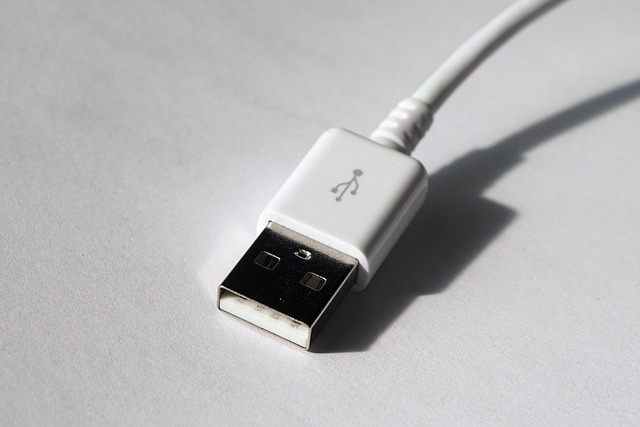
Wi-Fiテザリング以外にも、Androidスマホのテザリングには「USB接続」や「Bluetooth接続」といった方法があります。
これらは使用シーンに応じて使い分けると便利です。特にUSBテザリングは通信が安定しやすく、セキュリティ面でも安心感があります。
一方、Bluetoothテザリングはワイヤレスで使いたいときに便利ですが、やや通信速度は劣ります。
ここでは、それぞれの設定方法と特徴について説明します。
USBテザリング
USBテザリングは、AndroidスマホとパソコンをUSBケーブルで接続してインターネットを共有する方法です。充電しながら使えるのもメリットです。
- AndroidスマホとPCをUSBケーブルで接続
まずはスマホとPCを付属のUSBケーブルで物理的に接続します。データ通信が可能なケーブルを使用してください。 - スマホ側で「設定」→「ネットワークとインターネット」→「テザリング」を開く
OSバージョンや機種によっては、「接続」や「モバイルネットワーク」の中にある場合もあります。 - 「USBテザリング」をオンにする
このスイッチをオンにすると、スマホのモバイル通信がPCに共有されます。 - PCが自動でスマホのネットを認識し、インターネットに接続される
WindowsやmacOSでは、自動的に新しいネットワークとして認識されます。うまくいかない場合は、PC側のネットワーク設定を確認してみましょう。
USBテザリングは安定性が高く、速度も比較的速いため、大きなファイルのダウンロードやビデオ会議などにも向いています。
また、Wi-Fiを使わないため、電波の干渉を受けにくいのも特長です。
Bluetoothテザリング
Bluetoothテザリングは、スマホとパソコンをBluetoothで接続し、無線で通信を共有する方法です。ワイヤレスで使いたい場合に適していますが、通信速度はやや遅めです。
- スマホとパソコンをBluetoothでペアリング
まずは両方のBluetooth機能をオンにし、スマホとPCをペアリング(接続)します。初回はPINコードなどの認証が必要になる場合があります。 - スマホ側で「設定」→「テザリング」→「Bluetoothテザリング」をオン
これでスマホのインターネットをBluetooth経由で共有できる状態になります。 - パソコン側でネットワーク共有先としてスマホを選択
Windowsでは「コントロールパネル」→「ネットワークと共有センター」から、Bluetoothネットワーク接続を選びます。macOSの場合も、「ネットワーク」設定でスマホを選択すればOKです。
Bluetoothテザリングはバッテリー消費が少ない点がメリットですが、主に緊急時や低速でも問題ない用途(メールの送受信など)での利用が適しています。
Wi-FiやUSBテザリングに比べて通信速度が大幅に遅く、Web閲覧でも快適さに欠ける場合がありますので気を付けましょう。
テザリングができない時の原因と解決法

テザリングの設定を行おうとしてもできなかったり、設定してもインターネットにつながらないことがあります。その場合の対処方法をご紹介します。
テザリングオプションが表示されない
通信会社によっては、テザリング機能の利用に追加料金や事前の申し込みが必要な場合があります(特に古いプランや一部のMVNOなど)。
ご自身の契約プランを確認し、テザリングオプションが有効になっているか、または申し込みが必要ないかチェックしてみましょう。
また、古いOSバージョンや端末の不具合で表示されないこともあります。その場合は、OSのアップデートや端末の再起動を試してみてください。
接続はできるがインターネットにつながらない
スマホにモバイル通信が届いていない場合、テザリングで共有してもネットに繋がらないことがあります。電波状況を確認し、モバイルデータ通信がオンになっているかも併せて確認しましょう。
また、VPNやウイルス対策ソフトが通信を遮断していることもあるため、一時的に解除して試してみると改善することがあります。
通信量に気を付けよう

テザリングを使うと、スマホのデータ通信量が一気に増加する場合があります。特に動画視聴や大容量のダウンロードは通信量を大きく消費するため、月間の通信上限に注意が必要です。
もし通信制限がかかると、スマホ全体のネット速度が低下し、日常の利用にも支障が出てしまいます。使用する時間帯や用途を意識して、必要なときだけテザリングを活用するようにしましょう。
また、長時間の使用はスマホ本体の発熱にもつながるため、こまめに接続を切ることも大切です。

Androidスマホのテザリングを使いこなして、ネット環境をもっと柔軟にしよう
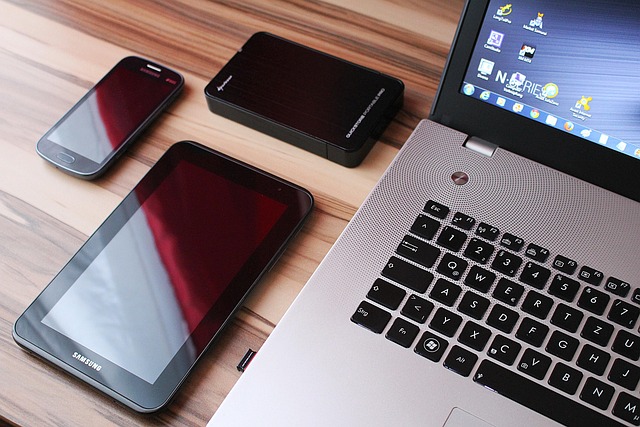
Androidスマホのテザリングは、外出先や非常時にとても頼りになる機能です。Wi-Fiが使えないときでも、スマホ1台あればノートパソコンやタブレットをインターネットに繋ぐことができます。
設定方法は機種によって多少異なりますが、基本の手順を知っておくだけでいざというときに安心です。この記事を参考に、必要なときにサッと使えるよう、今のうちに設定方法を一度確認しておくことをおすすめします。
柔軟なネット環境づくりのために、テザリングを賢く使いこなしていきましょう。
コメント