
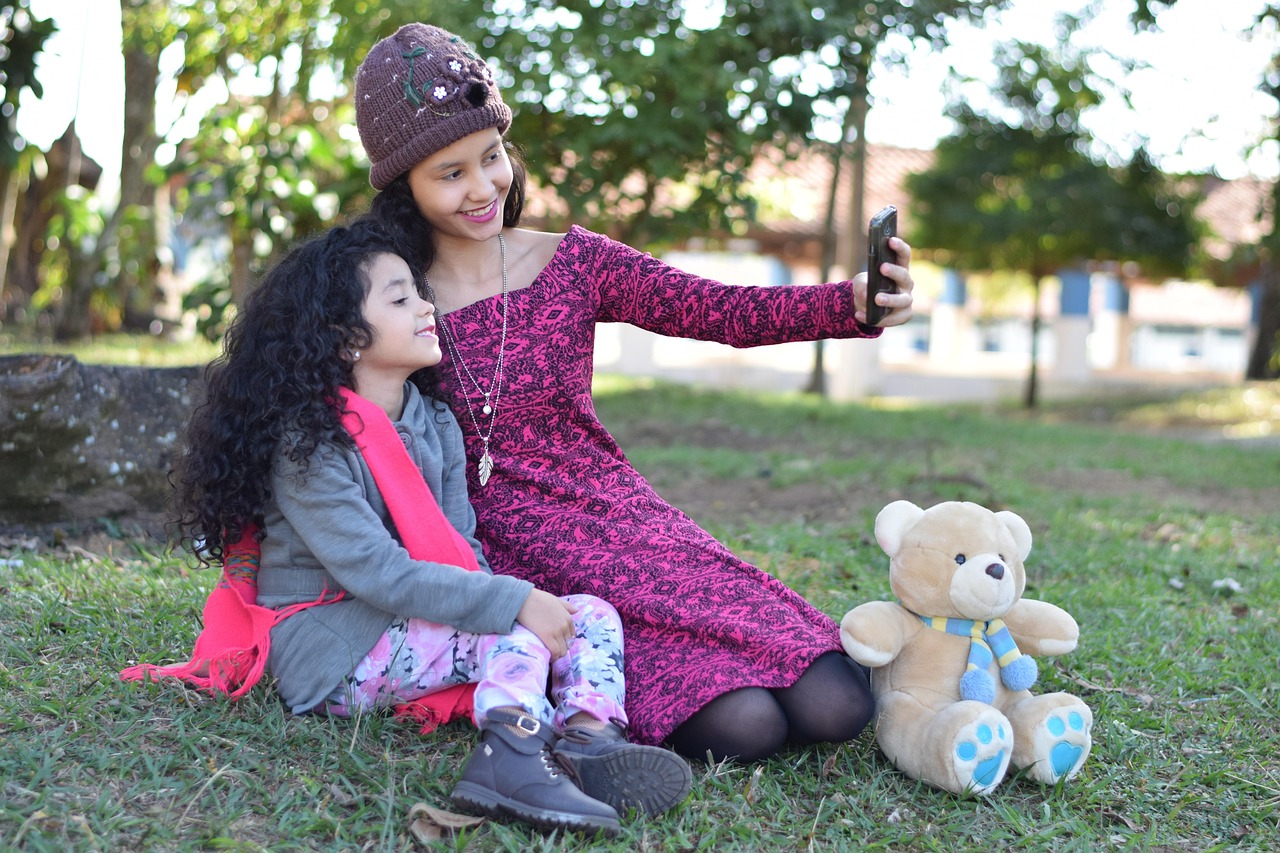
家族の思い出をもっと手軽に、安全に共有しませんか?

お子さんの成長記録や家族旅行の写真、せっかく撮ったのにスマホやパソコンに埋もれていませんか?気づいたら容量がいっぱいで削除しなきゃ…なんてことも。
忙しい毎日でも、家族の思い出を大切に残せるのがGoogleフォトです。
自動でバックアップし、家族と簡単に共有できるので、「あの写真、どこだっけ?」と探す手間もなし。
さらに、プライバシー管理やストレージ節約のコツを知れば、もっと快適に使えます。家族みんながスムーズに思い出を振り返れる環境を、一緒に作っていきましょう!

Googleフォトを活用すれば、ストレスなく簡単に家族で写真を共有できます!
家族で守る大切な思い出:Googleフォトを使った安全な写真共有の基本

お子さんの成長や家族の特別な瞬間を写真に残し、安全に共有したいと考える方は多いでしょう。
ここでは、Googleフォトを活用して家族とスムーズに写真を共有する方法や、プライバシーを守るポイントについて解説します。
Googleフォトの基本機能と家族での共有メリット
Googleフォトは、クラウド上に写真や動画を保存し、どこからでもアクセスできる便利なサービスです。家族全員が簡単に思い出を共有できる点も大きな魅力です。
GoogleフォトはスマホやPCから自動で写真をバックアップでき、スマホやPCの容量を気にせず保存できます。撮影した写真をすぐにクラウドに保存できるため、万が一のデータ消失のリスクも低減されます。
また、特定のアルバムを家族と共有することで、日々の写真をスムーズに交換できます。例えば、遠方の祖父母ともリアルタイムで孫の写真をシェアできるので、より親しみやすいコミュニケーションが可能になります。
検索機能も充実しており、「海」「誕生日」といったキーワードを入力するだけで関連する写真を簡単に見つけることができます。これにより、過去の思い出を振り返るのもスムーズになります。
写真・動画の共有設定とプライバシー管理のポイント
Googleフォトを安全に活用するには、共有設定とプライバシー管理をしっかり行うことが重要です。適切な設定を行えば、家族間でのみ安全に写真を共有できます。
共有アルバムを作成する際には、招待したユーザーのみ閲覧できる「限定共有」設定を選びましょう。これにより、知らない人が写真を見るリスクを防げます。
また、Googleフォトには「リンク共有」機能がありますが、リンクを知っている人なら誰でも閲覧できるため、共有範囲をしっかり確認しましょう。家族内での共有なら、Gmailアカウントを指定して共有するのが安全です。
さらに、写真のメタデータ(撮影場所や日時)を含めるかどうかの設定も確認しましょう。位置情報が記録された写真を不用意に共有すると、プライバシーリスクが高まるため、必要に応じて削除するのがおすすめです。
安心して使うためのセキュリティ対策
家族の思い出を守るためには、Googleフォトのセキュリティ対策を徹底することが重要です。適切な対策を行い、不正アクセスやデータの消失を防ぎましょう。
まず、Googleアカウントの「2段階認証」を有効にしましょう。これにより、パスワードが漏洩した場合でも、不正アクセスを防ぐことができます。
<参考>2段階認証プロセスの設定 – Google アカウント ヘルプ
次に、定期的なバックアップを心掛けましょう。Googleフォトのデータを外付けハードディスクや別のクラウドサービスに保存することで、万が一の障害時にも思い出を失わずに済みます。
最後に、Googleの「アクティビティ管理」機能を利用して、どのデバイスからアクセスされているかを確認しましょう。身に覚えのないアクセスがあった場合は、すぐにパスワードを変更し、セキュリティを強化することが大切です。

初心者でも安心!Googleフォトで家族アルバムを簡単に作成・共有する方法

家族の思い出を写真や動画で残し、いつでも振り返れるようにしたい方にぴったりなのがGoogleフォトの「家族アルバム」です。ここでは、初心者でも簡単に作成・共有できる方法を紹介します。
家族アルバムの作成手順と基本設定の流れ
Googleフォトで家族アルバムを作るのはとても簡単です。数回のタップで設定でき、共有範囲を細かく調整することもできます。
まず、Googleフォトアプリを開き、「ライブラリ」→「アルバム」→「新しいアルバムを作成」を選択します。「+」マークから
「アルバム」とたどる場合もあります。
次に、アルバムのタイトルを決め、家族に見せたい写真や動画を追加しましょう。
写真を選び終えたら、「共有」ボタンをタップし、共有相手を選びます。Googleアカウントを持つ家族のメールアドレスを指定すると、安全に共有できます。リンク共有も可能ですが、誰でも閲覧できるリスクがあるため、限定公開の設定をおすすめします。
さらに、「自動追加」機能を活用すれば、特定の人物が写っている写真を自動でアルバムに追加できます。お子さんの成長記録を自動でまとめるのにも便利です。
直感的な操作で家族間の共有を実現するコツ
Googleフォトは、シンプルな操作で家族と簡単に写真を共有できます。スムーズな共有を実現するためのコツを押さえておきましょう。
まず、家族全員がGoogleフォトアプリをインストールし、Googleアカウントでログインするようにしましょう。アカウントを持っていない場合は、新規作成が必要です。
次に、「共有アルバム」の通知設定をオンにすることで、新しい写真が追加された際にすぐに気づけます。家族にとって大事な思い出をリアルタイムで共有できるので、特に遠方に住んでいる家族にも喜ばれます。
また、「コメント機能」を活用すれば、写真ごとにメッセージを残せるので、アルバムがより楽しくなります。例えば、旅行の写真に感想を添えたり、お子さんの成長に驚いたりと、アルバムが単なる写真の保管場所ではなく、家族のコミュニケーションツールになるでしょう。
複数デバイス連携でスムーズな共有運用の秘訣
Googleフォトは、スマホ・タブレット・PCなど、複数のデバイスで利用できるため、どこでも簡単に写真を閲覧・共有できます。
まず、家族それぞれのデバイスでGoogleフォトアプリを最新の状態にしておきましょう。古いバージョンだと、一部の機能が使えないことがあります。
次に、「バックアップと同期」設定をオンにすることで、スマホで撮った写真が自動的にクラウドに保存され、他のデバイスからもすぐにアクセスできるようになります。Wi-Fi環境でのみバックアップする設定にすれば、データ通信量を節約できます。
また、スマートテレビの「Googleフォト連携機能」を活用すれば、リビングの大画面で家族の写真をスライドショー形式で楽しむこともできます。食卓を囲みながら思い出を振り返る時間が、より特別なものになるでしょう。
<参考>写真や動画を共有する – Android – Google フォト ヘルプ
自動バックアップで安心管理:Googleフォトで家族の写真を守る運用術

大切な家族の思い出を、スマホやPCに保存したままにしていませんか?Googleフォトの自動バックアップを活用すれば、写真を安全に管理し、デバイスの容量を圧迫することなく快適に使えます。ここでは、基本設定から保存容量の管理まで、スムーズな運用方法を解説します。
スマホとPCからのアップロード設定と基本操作
Googleフォトの自動バックアップを設定すれば、スマホやPCに保存した写真・動画がクラウドに自動保存され、どこからでもアクセスできるようになります。
【スマホの場合】
Googleフォトアプリを開く
右上のアカウントアイコンをタップし、「フォトの設定」→「バックアップと同期」を選択
「バックアップと同期」をオンにし、アップロードする品質を設定(「元の画質」または「保存容量を節約」)
Wi-Fi接続時のみバックアップする場合は、「モバイルデータ通信でのバックアップ」をオフに設定
【PCの場合】
・Googleドライブ for デスクトップをインストール
・アプリを開き、Googleアカウントにログイン
・「バックアップするフォルダを選択」で写真を保存しているフォルダを指定
・「Googleフォトと同期する」を有効にする
これで、スマホで撮った写真もPCに保存した画像も、自動的にGoogleフォトにアップロードされ、安心して管理できます。
自動バックアップ機能で大切な家族のデータを保護
スマホやPCの故障・紛失時にも、Googleフォトの自動バックアップを設定しておけば、大切な写真を失う心配がありません。特に、お子さんの成長記録や旅行の思い出を守るために、定期的なバックアップを習慣化しましょう。
【バックアップのポイント】
スマホのストレージ節約:クラウドに保存した写真をスマホ本体から削除すると、デバイスの空き容量を増やせます(「空き容量を増やす」機能を活用)。
複数のデバイスで同期:Googleフォトに保存した写真は、家族がそれぞれのデバイスからアクセス可能。パソコンで整理し、スマホで閲覧するといった使い分けも便利です。
共有アルバムの活用:家族で共有アルバムを作成すれば、自動で追加された写真を全員が閲覧でき、思い出をリアルタイムで楽しめます。
自動バックアップの設定が正しく機能しているか定期的に確認し、アップロードの遅延やエラーがないかチェックすることも大切です。
保存容量の管理とGoogle One連携による対策
Googleフォトの無料プランでは、Googleアカウントの15GBのストレージが利用できます。しかし、長年使い続けると容量が足りなくなることもあるため、管理方法を知っておくと安心です。
【ストレージを節約する方法】
「保存容量を節約」モードを選択:写真の解像度を少し落としつつ、より多くの写真を保存できます。
不要な写真・動画を削除:スクリーンショットや重複した画像、不要な動画を整理すると、ストレージを有効活用できます。
「空き容量を増やす」機能を活用:Googleフォトが、すでにバックアップ済みでデバイスに不要な写真を検出し、一括削除を提案してくれます。
それでも容量が不足する場合は、Google Oneに加入することで、100GB以上の追加ストレージを確保できます。
月額料金を支払うことで、写真・動画だけでなく、GoogleドライブやGmailのデータも余裕をもって保存できるようになります。家族向けプランを活用すれば、最大5人までストレージを共有できるので、家族全員の写真を安心して管理できます。
編集と検索で快適利用:Googleフォトが実現する家族写真の活用法
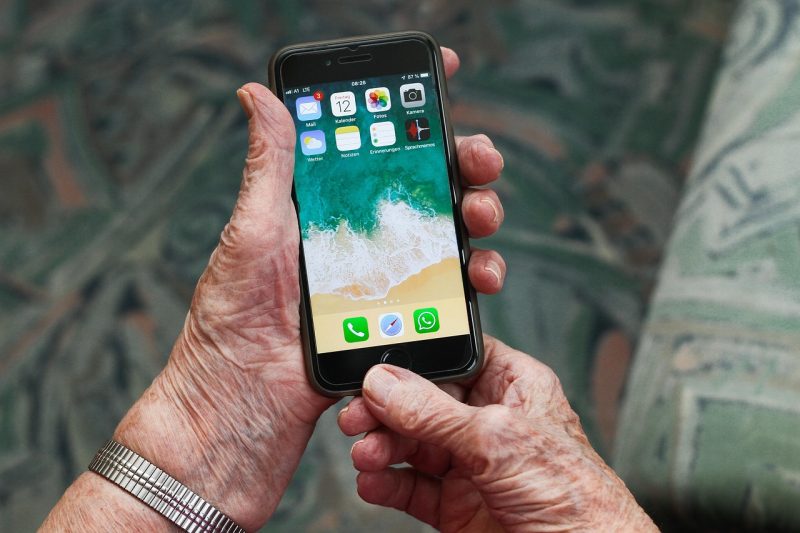
Googleフォトは、単なる写真の保存場所ではなく、編集や検索機能を活用することで、より快適に思い出を整理できます。ここでは、AIを活用した検索機能や編集ツール、家族でのスムーズな共有方法を紹介します。
AI自動分類と検索機能で目的の写真をすぐに発見
Googleフォトの強力な検索機能を使えば、大量の写真の中から目的の1枚を瞬時に見つけることができます。これは、GoogleのAI技術による自動分類機能のおかげです。
【主な検索方法】
人物・ペット検索:Googleフォトは、顔認識技術を使って同じ人物やペットを自動分類。家族の顔を登録しておけば、「〇〇(お子さんの名前)」と検索するだけで、その子が写っている写真だけを表示できます。
場所検索:位置情報が付いた写真なら、「京都」「海」などのキーワードで検索可能。旅行の思い出を簡単に振り返れます。
被写体検索:AIが写真の内容を分析しているため、「ケーキ」「花火」など、写っているものの名前でも検索できます。
日付検索:特定の年や月を入力すると、その時期の写真を一覧表示。誕生日やイベントの写真をすぐに見つけられます。
この検索機能を活用すれば、整理が苦手な方でも、膨大な写真の中から簡単に目的の写真を見つけることができます。
シンプルな編集ツールでオリジナル家族アルバムを作成
Googleフォトには、誰でも簡単に使える編集ツールが搭載されており、家族の思い出をより鮮やかに残すことができます。
【基本的な編集機能】
明るさ・色調補正:ワンタップで写真の明るさやコントラストを最適化。暗くなってしまった写真も簡単に補正可能。
フィルター適用:いくつかのフィルターが用意されており、写真の雰囲気を手軽に変えられる。
トリミング&回転:写真の不要な部分をカットしたり、傾きを補正したりできる。
また、「思い出」機能を活用すると、Googleフォトが過去の写真を自動で選び、スライドショー形式で表示してくれます。これをそのままアルバムにまとめることも可能です。
家族旅行や成長記録をテーマにしたアルバムを作成し、写真にコメントをつければ、より特別な思い出のコレクションになります。
効果的な共有設定で家族全員がアクセスしやすい環境作り
Googleフォトの共有機能をうまく活用すれば、家族全員がスムーズに写真を楽しめる環境を作ることができます。
【おすすめの共有方法】
- 共有アルバムの作成:家族の写真をまとめたアルバムを作り、家族のGoogleアカウントを指定して共有。これにより、最新の写真が追加されるたびに自動で通知されます。
- パートナー共有機能:特定の家族(例:夫婦間)とすべての写真を自動共有する設定が可能。これを使えば、撮影した写真がすぐに相手のGoogleフォトに反映されます。
- リンク共有の活用:親戚や友人と写真を共有する際は、アルバムのリンクを送るだけで簡単に閲覧できます。ただし、誰でもアクセスできるため、プライバシー設定をしっかり確認しましょう。
これらの機能を活用すれば、遠方の家族とも手軽に写真を共有し、思い出をリアルタイムで楽しむことができます。
トラブル解決と運用コツ:快適なGoogleフォト家族共有環境の実現方法

Googleフォトで家族アルバムを共有していると、写真が見られない、アップロードされないなどのトラブルに直面することもあります。ここでは、よくある問題の解決策や、家族みんなが使いやすい環境を作るための運用ポイントを解説します。
よくある共有トラブルの原因と具体的な解決策
Googleフォトの共有機能は便利ですが、設定ミスや通信環境の問題でうまく機能しないこともあります。ここでは、よくあるトラブルとその解決策を紹介します。
- 【トラブル①:共有アルバムが家族に表示されない】
原因:
共有相手がGoogleアカウントにログインしていない
招待が届いていない、または承認されていない
共有アルバムのリンクが無効になっている
解決策:
共有相手にGoogleアカウントでログインしているか確認してもらう
Googleフォトアプリの「共有」タブから招待状を再送信
アルバムの共有リンクを再作成し、新しいリンクを送る - 【トラブル②:特定の写真・動画がアップロードされない】
原因:
インターネット接続が不安定
スマホのストレージ不足
「バックアップと同期」設定がオフになっている
解決策:
Wi-Fi接続時にバックアップが動作するよう設定し、安定したネットワークで試す
Googleフォトの「バックアップと同期」設定を確認してオンにする
スマホのストレージを整理し、不要なデータを削除 - 【トラブル③:アップロードした写真が家族に反映されない】
原因:
共有アルバムに自動追加の設定がされていない
共有範囲が制限されている
解決策:
アルバムの「オプション」から「共有アルバムのメンバーが写真を追加できる」設定をオンにする
共有相手に「フォロー中」のステータスがついているか確認
アクセス権限やプライバシー設定の見直しポイント
家族だけで安全に写真を共有するためには、適切なプライバシー設定が重要です。以下のポイントをチェックしましょう。
- 【共有アルバムのアクセス設定】
特定の家族のみを招待:共有する相手をGoogleアカウント単位で指定することで、第三者に写真が漏れるリスクを防ぐ
「リンク共有」は慎重に:リンクを知っている人なら誰でもアクセスできるため、不特定多数には公開しない - 【写真のメタデータ管理】
Googleフォトには、写真に含まれる位置情報や撮影日時を表示する機能がある。共有する際は、「位置情報を削除」オプションをオンにして、プライバシーを守る
【パートナー共有の活用】
夫婦間などで自動的に写真を共有する場合、「パートナー共有」機能を利用すると、全ての写真や特定の人物が写った写真だけを共有できる。家族全員に見せたくない写真がある場合は、設定を細かく調整すると良い
家族全員が使いやすい環境づくりのための運用Tips
Googleフォトを家族みんなで快適に使うためには、以下のような工夫をすると便利です。
- 【家族全員が参加しやすい環境を整える】
共有アルバムをテーマごとに分ける:「旅行」「お子さんの成長記録」「イベント」など、用途別に整理すると見やすくなる
アルバムのルールを決める:「お子さんの写真は必ず追加する」「毎月末に整理する」など、家族でルールを共有 - 【スマホの空き容量を確保する】
Googleフォトの「空き容量を増やす」機能を使い、クラウドにバックアップ済みの写真をスマホから削除することで、ストレージ不足を防ぐ - 【定期的に整理する習慣をつける】
定期的に不要な写真を削除し、アルバムを整理することで、目的の写真をスムーズに見つけられるようにする - 【家族が便利に使える設定を共有】
高齢の家族や小さいお子さんがいる場合、Googleフォトの使い方を簡単に説明し、操作しやすい環境を作る
家族の思い出を安全・快適に管理!Googleフォト活用のポイント

Googleフォトを使えば、家族の大切な写真を簡単に保存・共有できます。
自動バックアップを設定すれば、スマホやPCの写真がクラウドに安全に保存され、データ紛失のリスクを防げます。検索機能を活用すれば、人物や場所で瞬時に写真を見つけられ、編集ツールを使えばオリジナルアルバムの作成も可能です。
共有時はアクセス権限の管理が重要で、家族のみ閲覧できる設定を徹底しましょう。トラブル時の対応策やストレージ管理のコツを押さえ、家族みんなが快適に利用できる環境を整えて、Googleフォトをもっと便利に活用しましょう!


コメント