
スマホのテザリングをiPhoneで使うには?初心者でもわかる接続方法と注意点
外出先や自宅のWi-Fiが不安定なとき、「スマホのテザリングでiPhoneを使ってインターネットに接続できないかな?」と考えたことはありませんか?
特に仕事や子どもの学習にインターネットが欠かせない家庭では、いざという時に頼りになるのがiPhoneのテザリング機能です。
ただ、設定方法が分かりづらかったり、「通信量はどうなるの?」「パソコンにつなげるには?」と不安になる方も少なくありません。
この記事では、iPhoneを使ったテザリングの基本から、接続方法、うまくいかないときの対処法、そして料金面での注意点まで、わかりやすく解説します。
忙しい合間にもすぐに理解できるよう、丁寧に説明していきますので、ぜひ参考にしてください。

外出先でネットが必要なとき、iPhoneのテザリングの使い方を知っておくと、いざという時に慌てず対応できますよ。通信量だけはしっかり意識して使いましょう。

iPhoneのテザリングとは?基本の仕組み
iPhoneのテザリングは、スマホのモバイル回線を他のデバイスと共有する機能です。パソコンやタブレットをインターネットに接続できるようになります。
Wi-Fi、Bluetooth、USBの3種類
テザリングには大きく分けて3つの接続方法があります。
Wi-Fiテザリング
まず最も一般的で手軽な方法がWi-Fiを使った方法で、他の端末からiPhoneを無線LANルーターのように扱います。
Wi-Fiを使ってワイヤレスで複数のデバイスを接続できます。
Bluetoothテザリング
Bluetoothを使ってワイヤレスで接続します。Bluetooth接続は消費電力が少なく、近距離での接続に向いていますが、通信速度はWi-Fiよりも遅くなります。主に1対1の接続に利用されます。
USBテザリング
USBケーブルを使ってiPhoneとデバイスを直接接続します。USB接続は安定性が高く、パソコンでの作業に最適です。用途に応じて選ぶことで、より快適に使えます。
iPhoneを充電しながら利用できますが、接続できるのは基本的に1台のみです。
テザリングを使う前に確認しよう
テザリングを利用する前に、ご契約中の通信プランがテザリングに対応しているか確認してください。
プランによってはテザリングオプションの申し込み(有料の場合あり)が必要な場合があります。不明な場合は、ご利用の通信事業者に確認するようにしましょう。
Wi-Fiでのテザリング方法
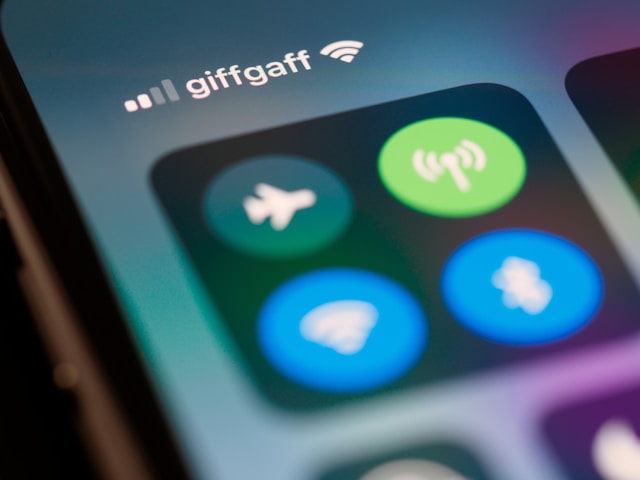
もっとも手軽に始められるのが、Wi-Fiを使ったテザリングです。iPhoneの設定を少し操作するだけで、すぐに利用できます。
「インターネット共有」をオンにする
iPhoneの「設定」アプリを開き、「インターネット共有」をタップします。
表示された画面で「ほかの人の接続を許可」をオンにします。
画面にWi-Fiのパスワードが表示されるので、接続したい端末で入力する際に確認してください。このパスワードはいつでも変更可能です。
他の端末でWi-Fi接続する方法
次に接続したい端末(パソコンやタブレットなど)でWi-Fiの設定画面を開き、表示されたiPhoneのネットワーク名を選択します。
パスワードを入力すれば、iPhoneのモバイル回線を使ってインターネットに接続できます。これで、特別なアプリを使わずにネットが使えるようになります。

Bluetooth・USBでのテザリング方法
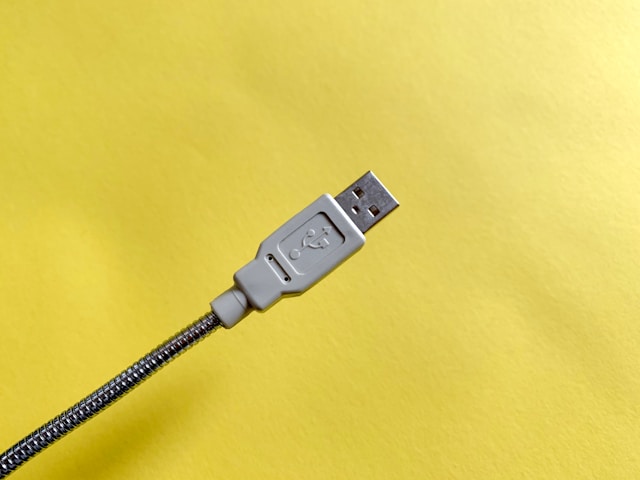
BluetoothやUSBケーブルを使ったテザリング方法も確認しておきましょう。こちらは少し準備が必要ですが、特定の状況では便利な選択肢です。
Bluetoothの場合
Bluetoothの場合は、iPhoneとパソコンをBluetoothでペアリングし、「インターネット共有」をオンにします。
接続が完了すれば、Bluetooth経由でインターネットが利用できるようになります。ただし、通信速度はやや遅めなので、軽めの作業向けです。
USBでパソコンと接続する手順(Windows/Mac)
USB接続では、まずiPhoneとパソコンをLightningケーブルでつなぎます。
その後、iPhoneで「インターネット共有」をオンにします。
Windows PCの場合、通常は自動的に新しいネットワーク接続として認識され、テザリングが利用可能になります。
もし接続できない場合は、「コントロールパネル」→「ネットワークとインターネット」→「ネットワーク接続」で「Apple Mobile Device Ethernet」が有効になっているか確認してみてください。
Macの場合は、多くの場合、自動的に認識され、特別な設定は不要ですが、もし接続できない場合はシステム設定(またはシステム環境設定)の「ネットワーク」で「iPhone USB」が有効になっているか確認してください。

iPhoneテザリングがうまくいかない時の対処法
設定したのにテザリングができないという声はよく聞かれます。そんな時にチェックしておきたいポイントを紹介します。
「インターネット共有」が出ない
「設定」アプリに「インターネット共有」が表示されない場合、契約している通信プランでテザリングが無効になっている可能性があります。
まずは契約中のキャリアのサポートサイトで、テザリングが利用可能か確認しましょう。必要に応じてオプションに加入することで解決する場合があります。
接続はできたが通信できない場合
接続自体はできていても、ネットが開けないときは、モバイルデータ通信がオフになっている可能性があります。
「設定」→「モバイル通信」で「モバイルデータ通信」がオンになっているかを確認してください。また、一度機内モードをオン・オフして再接続することで、改善されることもあります。
通信量と料金の注意点
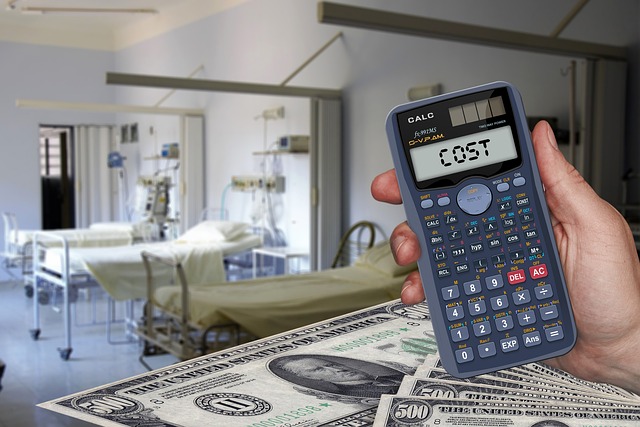
テザリングは便利ですが、使いすぎると通信制限や追加料金が発生することがあります。
モバイル回線を使うため、動画視聴や大きなファイルのダウンロードなどは通信量が増加しやすいです。契約しているプランの上限を確認し、テザリング利用時は控えめな使い方を心がけると安心です。
特に家族で使う場合は、誰がどれくらい使ったかを把握しておくとトラブルを防げます。
キャリアによってはテザリング利用に追加料金がかかる場合もあるので、事前にプラン内容を確認しておきましょう。
外出先でのインターネットにはポケットWi-Fiも検討しよう
iPhoneでのテザリングは、短い時間のインターネット利用や、急に他の端末でインターネット接続する必要があるときに便利ですが、あらかじめ外出先でインターネットを使う日の予定が決まっている場合は、ポケットWi-Fiの利用を検討するのもひとつの方法です。
必要な時に1日からでもレンタルできるポケットWi-Fiもありますので確認してみてください。
こちらをチェック▶Wifiルータが格安で1日からレンタル可能【Wifiレンタルどっとこむ】

iPhoneスマホのテザリングで外出先でもインターネットを活用しよう

iPhoneのテザリング機能は、ちょっとした外出時や緊急時にとても便利な機能です。Wi-Fi、Bluetooth、USBと複数の方法から選べるため、状況に応じた使い方ができます。
ただし、契約プランや通信量には注意が必要です。うまく活用すれば、自宅でも外出先でも、快適にインターネットを使える環境が整います。まずは、設定画面から「インターネット共有」を試してみてはいかがでしょうか。


コメント