

遠い部屋にWi-Fiが届かないと困ることばかり

家族でインターネットを利用する際にWi-Fiの電波が届かない部屋があると非常に不便ですよね。
特に、リモートワークや子供たちのオンライン学習が一般的になった現在、どの部屋でも安定したWi-Fi接続が求められます。
電波が弱い原因は、ルーターの設置場所や家の構造、接続台数の増加などが考えられます。
本記事では、遠い部屋にWi-Fiが届かなくて困っている方のために、対処するための具体的な方法や、Wi-Fiの範囲を広げるコツを解説します。Wi-Fi環境を最適化するためのテクニックを学び、家族全員がどの部屋でも快適にインターネットを利用できる環境を整えましょう。

Wi-Fiルーターの設置場所やアンテナの向き、設定を見直したり、中継器の導入を検討しましょう
遠い部屋にWi-Fiが届かない原因とその対処法
ここでは、Wi-Fiの届かない原因とその対処法を見ていきましょう。
ルーターの設置場所を見直そう
Wi-Fiの電波は障害物に弱いため、ルーターの設置場所が重要です。ルーターは家の中央に設置するのが理想的です。特に、壁や家具の影響を受けやすいので、床や壁に近い位置は避けましょう。
できるだけ高い位置に置くことが、電波の届きやすさを改善するポイントです。
ルーターの周辺に電子機器を置かないようにしましょう。電子レンジやコードレス電話などは、Wi-Fiの電波と干渉することがあります。これらの機器から遠ざけて設置するだけでも、通信速度が向上することがあります。
私の経験では、以前ある家庭でルーターを本棚の中に設置していたケースがありました。これでは電波が広がりにくいため、ルーターをリビングの棚の上に移動しただけで、家全体の通信状況が飛躍的に改善しました。設置場所の見直しは効果的です。
障害物を避ける工夫
Wi-Fiの電波は、壁や床、家具などの障害物によって減衰します。特にコンクリートや金属製の障害物は、電波を大きく減衰させます。家の中のレイアウトを見直し、ルーターと利用する部屋の間に大きな障害物がないようにしましょう。
ルーターのアンテナの向きも重要です。アンテナが外部にあるタイプの場合、垂直に立てると電波が水平に広がりやすくなります。また、部屋の隅に設置する場合は、アンテナを利用する方向に向けることも効果的です。
障害物を避けて、できるだけ見通しの良い場所に設置する工夫をしましょう。
メッシュWi-Fiシステムを導入するのも一つの方法です。これにより、家全体に均一に電波を届けることができ、特に広い家や複数階にわたる家では効果的です。
接続端末の台数とルーターの負荷管理
Wi-Fiルーターには、同時に接続できる端末の数に限りがあります。多くの端末が接続されていると、通信速度が遅くなることがあります。特に、家族全員がスマホやタブレット、PCを使う家庭では、ルーターの負荷が高くなりがちです。
ルーターの設定で、利用していない端末の接続を解除することをお勧めします。
また、Wi-Fiルーターのファームウェアを最新に更新することも重要です。最新のファームウェアには、接続の最適化やセキュリティの向上が含まれています。
ルーターの再起動も効果的な対策です。一定期間ごとにルーターを再起動することで、内部メモリのクリアや、接続のリフレッシュが行われ、安定した通信を保つことができます。再起動のタイミングは、家族がインターネットを使わない時間帯に設定すると良いでしょう。
ルーターの設定を適切に管理することで、驚くほど通信の品質が向上することがあります。定期的なチェックとメンテナンスを心がけましょう。
Wi-Fiが届く範囲を最大化するテクニック

Wi-Fiの電波が届かない部屋をなくすためのテクニックはいくつかあります。以下で、具体的な方法を紹介します。
アンテナの向きと設置場所の工夫
Wi-Fiルーターのアンテナは、向きや設置場所によって電波の届き方が大きく変わります。アンテナが外部に出ているタイプの場合、アンテナを垂直に立てることで電波が水平に広がりやすくなります。
また、ルーター自体はできるだけ家の中央かつ高い位置に設置することがポイントです。これにより、家の隅々まで電波が届きやすくなります。
設置場所においても、金属製の家具や大きな家電製品からはできるだけ離すようにしましょう。これらは電波の障害となるため、通信範囲が狭くなってしまいます。アンテナの向きや設置場所を工夫するだけで、Wi-Fiの届く範囲が広がることが多いです。
ビームフォーミング技術の活用
ビームフォーミングとは、Wi-Fiルーターから発せられる電波を特定の方向に集中させる技術です。
これにより、電波が届きにくい場所でも強い信号を受信できるようになります。
最新のWi-Fiルーターにはこのビームフォーミング機能が搭載されていることが多いので、ルーターを購入する際にはこの機能があるものを選ぶと良いでしょう。
例えば、ビームフォーミング機能をオンにすることで、家の端にある部屋でも動画視聴やオンライン会議がスムーズに行えるようになります。これにより、家族全員が快適にインターネットを利用できるようになります。
ルーターのファームウェアアップデート
ファームウェアとは、ルーターを動かすための基本ソフトウェアのことです。定期的にファームウェアをアップデートすることで、新しい機能の追加や不具合の修正が行われ、ルーターの性能が向上します。
多くのルーターは、メーカーの公式サイトから最新のファームウェアをダウンロードできるようになっています。
アップデートの方法はルーターによって異なりますが、基本的には設定画面から簡単に行うことができます。
ファームウェアをアップデートしただけで、以前は届かなかった部屋でも安定したWi-Fi接続が確保できるようになる場合もあります。手間はかかりませんので、定期的に確認することをおすすめします。
遠い部屋のWi-Fi環境を最適化する方法
Wi-Fiの届く範囲を広げて、家全体で快適にインターネットを利用するための方法をいくつか紹介します。
ルーターと中継機の併用
Wi-Fiルーターの電波が届かない場所には、中継機(エクステンダー)を設置する方法があります。
中継機は、ルーターからの電波を受け取り、それを再び送信することで電波の範囲を広げる役割を果たします。これにより、遠い部屋や電波の届きにくい場所でも安定したWi-Fi接続が可能になります。
中継機を選ぶ際には、ルーターと同じメーカーのものを選ぶと設定が簡単です。また、中継機の設置場所はルーターとWi-Fiが届かない場所の中間に置くと効果的です。設置後は、Wi-Fiの接続状況を確認しながら最適な位置を見つけるようにしましょう。
メッシュWi-Fiの導入
メッシュWi-Fiは、複数のルーターを組み合わせて家全体に均一なWi-Fi環境を提供するシステムです。
メッシュネットワークは、自動的に最適なルートを選んでデータを送信するため、どの部屋でも安定した通信速度が得られます。特に広い家や複数階にわたる家では、メッシュWi-Fiが非常に効果的です。
メッシュWi-Fiの設定は簡単で、専用アプリを使って行うことができます。また、各ノード(ルーター)が自動的に互いに接続を確認し合うため、手動での調整が少なく、初心者でも安心して導入できます。
新規格Wi-Fi6対応ルーターの導入
最新のWi-Fi規格であるWi-Fi6(802.11ax)は、従来のWi-Fi5(802.11ac)よりも高速で、多くの端末が同時に接続しても安定した通信が可能です。Wi-Fi6対応ルーターを導入することで、家全体のインターネット環境が飛躍的に向上します。
Wi-Fi6は、特に家族が多くのデバイスを同時に使用する場合に効果を発揮します。オンライン会議やストリーミング動画、オンラインゲームなど、帯域幅を多く使うアクティビティでも遅延が少なくなります。
Wi-Fi6対応ルーターを選ぶ際には、複数のアンテナを持つモデルを選ぶと、さらに電波の範囲が広がります。
遠い部屋にWi-Fiが届く中継機の選び方と設置方法
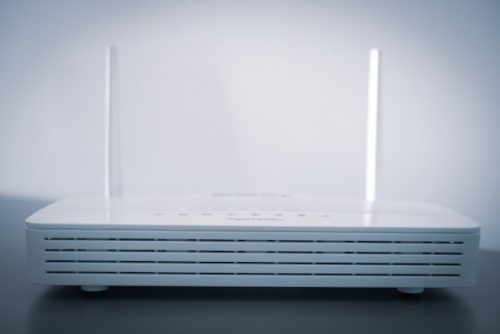
Wi-Fiの中継機(エクステンダー)を使うことで、電波の届かないエリアをカバーすることができます。以下では、中継機の選び方と効果的な設置方法について解説します。
中継機の種類と特徴
中継機には、いくつかの種類があります。一般的には、プラグインタイプとデスクトップタイプがあります。プラグインタイプは、コンセントに直接差し込む小型の中継機で、設置が簡単です。
一方、デスクトップタイプは、テーブルや棚に置くタイプで、アンテナが複数付いていることが多く、より広範囲に電波を飛ばすことができます。
それぞれの特徴を理解して、家庭の状況に合った中継機を選ぶことが大切です。また、中継機の通信速度や対応するWi-Fi規格も確認しましょう。最新のWi-Fi6に対応した中継機は、より高速で安定した接続を提供します。
中継機設置のベストな場所
中継機を設置する場所は、Wi-Fiルーターからの電波が十分に届く中間地点が最適です。ルーターと電波の届かない部屋の間に中継機を配置することで、効果的に電波を中継できます。
設置場所がルーターから遠すぎると、中継機自体が弱い電波を受け取ってしまい、効果が半減します。
以前担当したご家庭では、リビングにあるルーターから2階の寝室まで電波が届かないという問題がありました。そこで、中継機を1階と2階の中間である階段の踊り場に設置することで、寝室でも安定したWi-Fi接続ができるようになりました。このように、設置場所を工夫するだけで大きな改善が見られます。
簡単設定ガイド
中継機の設定は、初心者でも簡単に行うことができます。多くの中継機には、WPS(Wi-Fi Protected Setup)ボタンが付いており、これを使うとワンタッチでルーターとの接続が完了します。以下に、一般的な設定手順を紹介します。
- 中継機をコンセントに差し込む:電源を入れて、LEDランプが点灯するのを確認します。
- WPSボタンを押す:まず、ルーターのWPSボタンを押し、その後に中継機のWPSボタンを押します。数秒待つと、自動的に接続が完了します。
- スマホやPCで接続確認:設定が完了したら、スマートフォンやパソコンを中継機のWi-Fiネットワークに接続し、インターネットが正常に利用できるか確認します。
手動で設定する場合も、専用アプリや設定画面から簡単に行うことができます。取扱説明書に従って進めると良いでしょう。定期的に中継機のファームウェアを更新することも、安定した接続を維持するために重要です。
Wi-Fi中継機の効果とおすすめモデル
Wi-Fi中継機を使うことで、家全体にWi-Fiの電波を行き渡らせることができます。ここでは、中継機の効果とおすすめのモデルについて詳しく説明します。多くの中継機が市場に出回っていますが、その中でも特に人気の高いモデルをいくつか紹介します。
TP-Link RE650
TP-Link RE650は、最大2600MbpsのデュアルバンドWi-Fiを提供します。2.4GHz帯で800Mbps、5GHz帯で1733Mbpsの速度を実現し、高速なインターネット接続を必要とするアクティビティ、例えば4Kストリーミングやオンラインゲームに最適です。
この中継機には4つの外部アンテナが搭載されており、これにより広範囲に強力なWi-Fi信号を提供します。家全体の隅々まで電波が届きやすくなり、デッドゾーンを効果的にカバーします。
TP-Link RE650は、WPSボタンを使って簡単に設定できます。このボタンを押すだけで、既存のルーターとの接続が簡単に確立されます。また、TP-Link Tetherアプリを使用することで、スマートフォンやタブレットからも設定や管理が行えます。
Netgear EX7300
Netgear EX7300は、AC2200デュアルバンドWi-Fiエクステンダーで、2.4GHz帯で最大450Mbps、5GHz帯で最大1733Mbpsの速度を提供します。これにより、4Kストリーミングやオンラインゲーム、ビデオ会議などの高帯域幅アクティビティにも対応可能です。
EX7300はスマートローミング機能を備えており、家中を移動しても途切れずに安定した接続を維持します。デバイスが最適なWi-Fi信号を自動的に選択し、ビデオストリーミングやオンライン通話中でもシームレスな体験が可能です。
設置と設定が非常に簡単で、WPSボタンを使うことで、数秒で既存のルーターと接続でき、特別なソフトウェアのインストールは不要です。また、Netgearのアプリを使用して簡単にネットワークを管理することもできます。
バッファロー WEX-733D
バッファロー WEX-733Dは、コンパクトなデザインで、直接コンセントに差し込むタイプのWi-Fi中継機です。小さなサイズで、部屋の中で目立つことなく設置できます。設置場所を選ばず、家のどこにでも簡単に設置可能です。
この中継機は省エネ設計が施されており、最大消費電力がわずか4.0Wです。これにより、長時間使用しても電気代がかさむ心配がありません。また、RoHS基準に準拠しており、有害物質の使用が制限されています。
WEX-733Dは、5GHz帯の11acと2.4GHz帯の11n/g/bを同時に使用できるデュアルバンド方式を採用しています。
電波干渉を避けつつ、高速で安定したWi-Fi接続を提供します。ビデオストリーミングやオンラインゲームなど、帯域幅を多く消費するアクティビティにも対応可能です。
遠い部屋のWi-Fiも対処方法を確認して快適にネットを使おう

Wi-Fiが届かない部屋があると、インターネット利用が不便になります。これを改善するためには、ルーターの設置場所やアンテナの向きなどを工夫することが大切です。
障害物を避ける配置やビームフォーミング技術を活用することで、電波の届きにくい場所でも安定した接続が可能になります。
また、中継機やメッシュWi-Fiシステムの導入、新しいWi-Fi6対応ルーターを使用することも有効です。Wi-Fi環境を最適化することで、家族全員がどこでも快適にインターネットを楽しめるようになります。
少しの工夫と適切なデバイスの導入で、その変化をぜひ実感してみてください。快適なネット生活をお過ごしください!


コメント