
Zoomがよく落ちる…その原因と対策!もうイライラしないネット環境の整え方
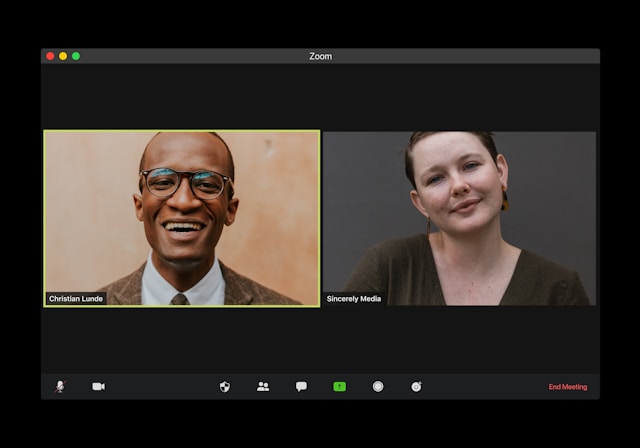
「Zoomがまた途中で切れた…」そんな経験、ありませんか?会議の途中で画面が真っ暗になったり、オンライン授業中に突然アプリが終了してしまったりすると、大事な内容を聞き逃してしまいますよね。
特に、小さなお子さんの世話をしながら仕事のミーティングに在宅から参加しているお母さんは、やっとの思いでZoomに入ったのに、いきなり落ちてしまうと本当にがっかりしてしまいます。
「やっと集中できたと思ったのに…」というタイミングで起こると、もう気持ちが折れてしまいそうになるでしょう。
この記事では、Zoomが落ちる理由を、初心者の方にもわかりやすく、でもきちんと技術的な裏付けを持って解説します。さらに、スマホでZoomを使う場合の注意点や、ポケットWi-Fiの活用法も紹介します。

ZOOMが落ちる理由は様々ですが、しっかり原因を知れば安定して利用できますよ!

「Zoomが落ちる」ってどういうこと?
まず、「Zoomが落ちる」と一口に言っても、実際にはいくつかのパターンがあります。
- アプリが突然閉じてしまう(クラッシュ)
- 音声や映像が一時停止して固まる(フリーズ)
- 接続が切れて、「再接続しています」と表示される
- Zoomが真っ白な画面になって反応しなくなる
どれも「Zoomが落ちた」と感じる現象ですが、原因はそれぞれ少しずつ違います。順番にチェックしていくことで、原因を特定しやすくなります。
スマホでもZoomが落ちる!その原因と対策
Zoomはスマホ(iPhone・Android)でも使えますが、こちらもパソコンと同じように落ちることがあります。
アプリの不具合・バージョン確認
スマホでよくあるのが「アプリの不具合」。アプリが古いバージョンのままだと、Zoomの仕様変更についていけず、クラッシュすることがあります。
App Store(iPhone)やGoogle Play(Android)で、Zoomが最新版かどうかを確認し、必要に応じて更新してください。
スマホの空き容量とバックグラウンドアプリ
スマホの空き容量が少ないと、Zoomが動作中に必要なメモリを確保できず、落ちることがあります。不要な写真や動画、使っていないアプリを整理するだけでも改善することがあります。
また、LINEやInstagramなどが裏で動いていると、それだけでスマホの処理能力が奪われます。Zoomが落ちやすいと感じる時は、なるべく他のアプリを終了しておきましょう。
モバイル通信の電波状況も重要
スマホを外で使っているときは、4Gや5Gの電波が不安定な場所ではZoomの接続が切れることがあります。地下やビルの中、高速移動中の車内などは要注意です。
そんなときには、次の「ポケットWi-Fi」の利用を考えてもいいでしょう。
自宅の回線が不安定なら「ポケットWi-Fi」という選択肢も
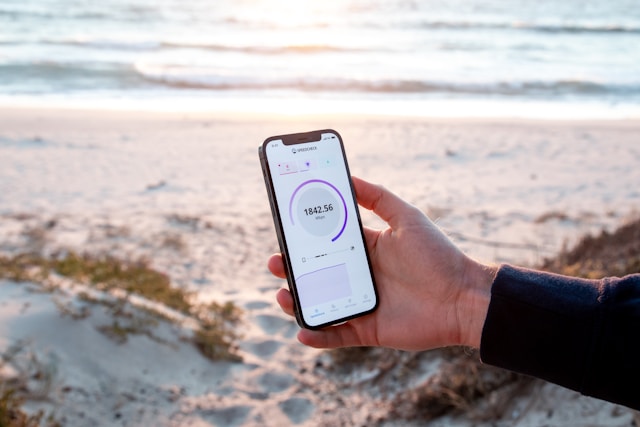
「ルーターを変えても、場所を移動してもZoomが落ちる…」そんなときは、使っているネット回線そのものが原因かもしれません。
特に、マンションなどで共用回線を使っていると、夜や週末に遅くなるのはよくあることです。
その場合、「ポケットWi-Fi」の導入を考えてみてください。実際に、光回線の工事ができない賃貸住宅の方や、一時的な引っ越し中の方にも選ばれています。
なぜポケットWi-Fiが効くのか?
ポケットWi-Fiは、スマホと同じモバイル回線を使ってインターネットにつなぐ機器です。
ルーターのアンテナ設計や契約プランによっては、お使いのスマホ単体で接続するよりも、安定性や速度が向上する場合もあります。
特に、自宅の回線が不安定な場合や、光回線の導入が難しい環境では、モバイル回線を利用するポケットWi-Fiが有効な選択肢の一つとなり得ます。
無料のお試し期間があるポケットWi-Fiサービスもあるので、実際に使って改善するか試してみることもできます。詳しくはこちらをご覧ください。
今すぐチェック ▶モンスターモバイル無制限プラン

セキュリティソフトやファイアウォールも意外な落とし穴

Zoomがアプリごと落ちる場合、「通信が遮断されてクラッシュする」というケースもあります。原因として考えられるのが、セキュリティソフトやファイアウォールによるブロックです。
セキュリティソフトの設定を見直そう
ウイルスバスター、ノートン、ESETなどのセキュリティソフトには、“Zoom.exe”などの通信を誤って遮断する機能があることがあります。
ソフトの「設定」→「例外(除外)リスト」にZoomを登録することで、通信が安定することがあります。
また、WindowsのパソコンでZOOMを使っているときには、以下の設定を確認してみてください。
- 「コントロールパネル」→「Windows Defender ファイアウォール」
- 「アプリや機能がファイアウォールを通過できるようにする」
- Zoomがリストにあるか確認、なければ「別のアプリを許可」から追加
面倒に感じるかもしれませんが、これを一度やるだけで、Zoomが格段に落ちにくくなる場合があります。
Zoomが落ちる原因を知って振り回されないようにしよう

Zoomが落ちる原因は1つではありません。ネット回線の不安定さ、デバイスの性能、アプリの設定、セキュリティソフトの干渉など、さまざまな要素が関係しています。
一つひとつを丁寧に確認し、必要な対処を行えば、Zoomはもっと安定して使えるようになります。自宅の回線に限界を感じるなら、ポケットWi-Fiも選択肢の一つです。様々なプランがあるポケットWi-Fiもあるので、家族の使い方も含めて自分に合った使い方を見つけてください。
Zoomが快適に使えるようになることで、在宅勤務やリモート学習がスムーズに進み、気持ちにもゆとりが生まれます。この記事がその一歩になれば嬉しいです。


コメント